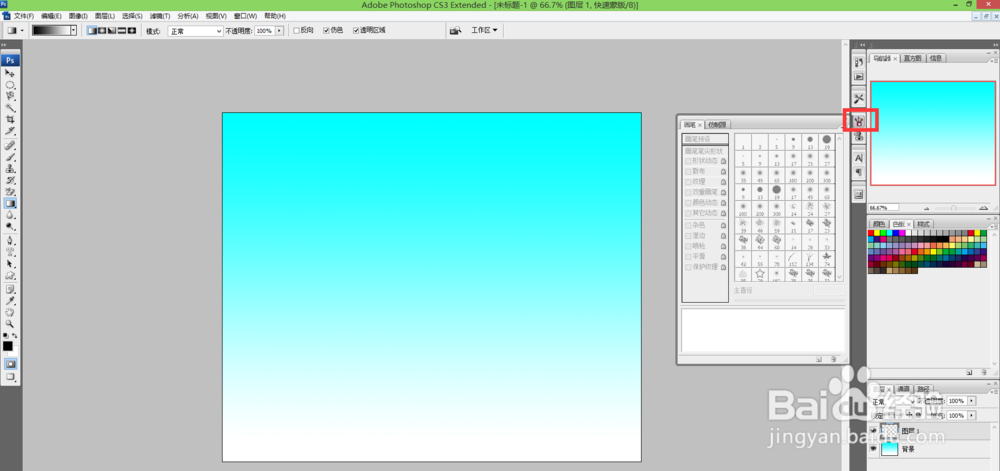
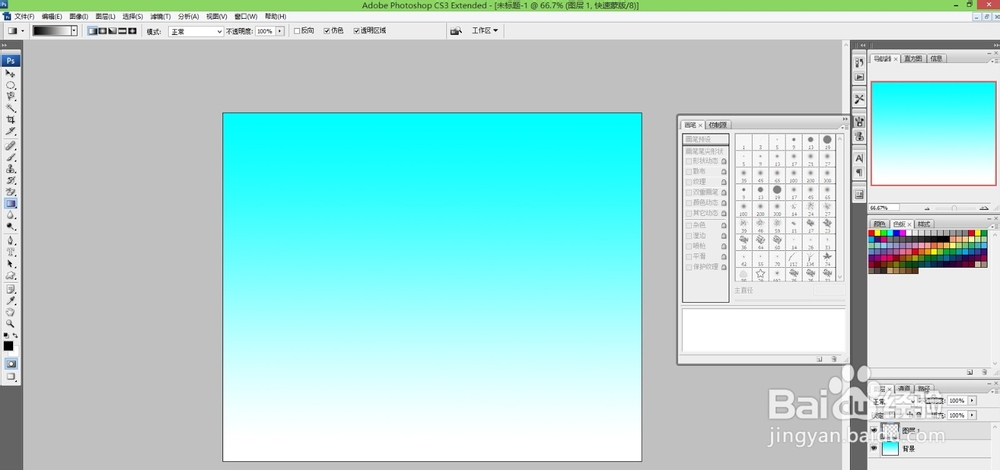
1、如下图所示,点击“画笔”,怎么都使用不了,出现的是灰暗的图像。
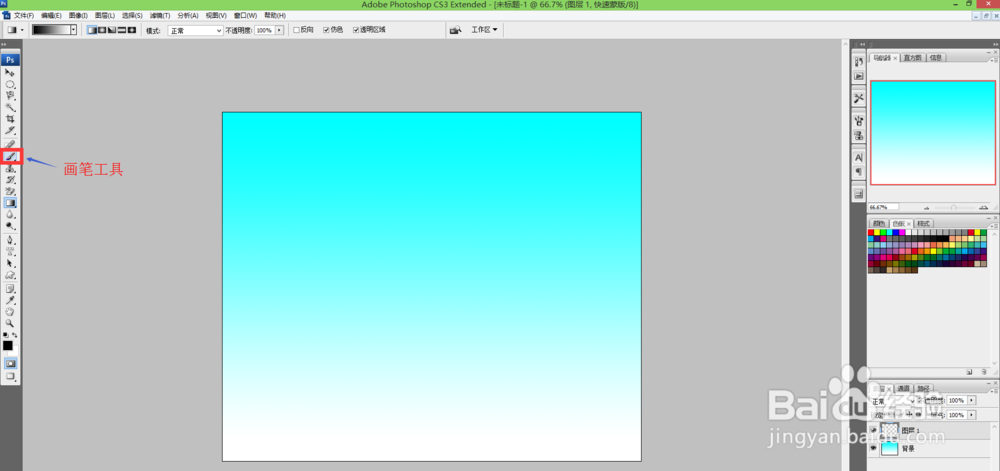
2、找到“画笔工具”,如下图所示:
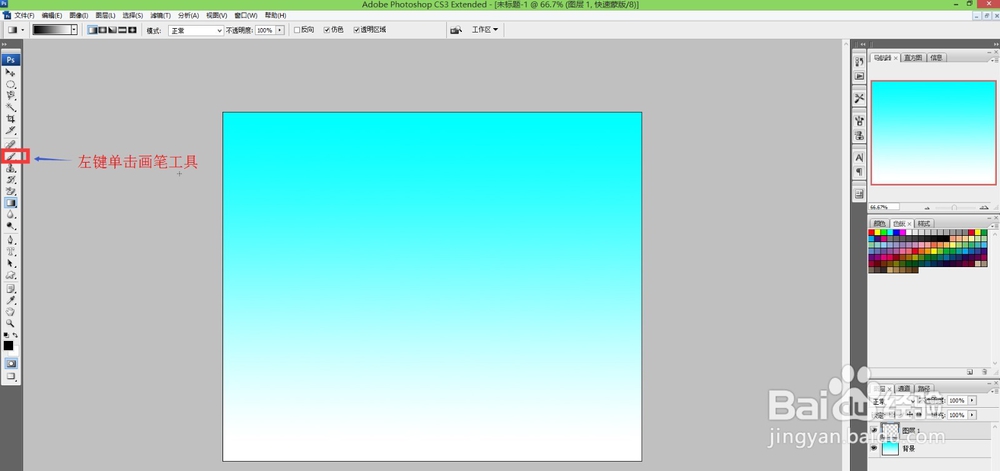
3、左键单击”画笔工具“,如下图所示:
4、再找到右侧”画笔“,如下图所示:
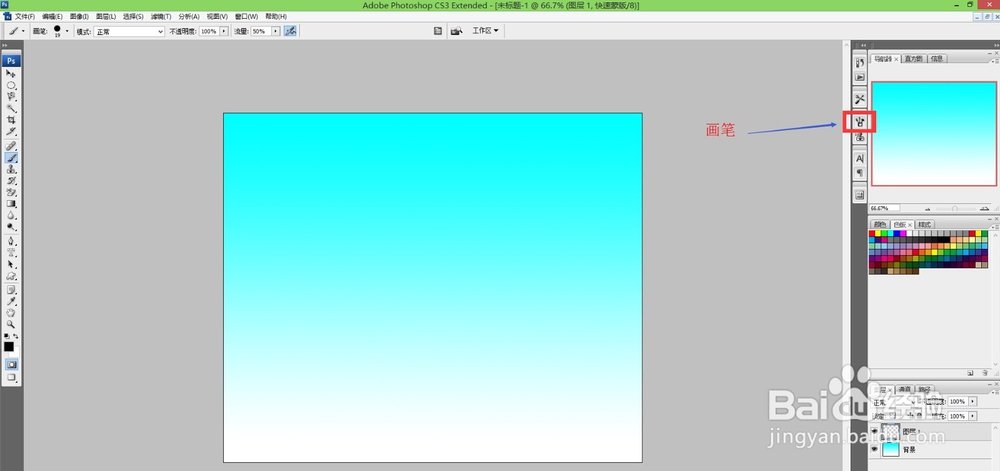
5、左键单击”画笔“,出现下面的图片。这时候我们发现,原来的灰暗图像变成了实线图像,画笔可以使用了。
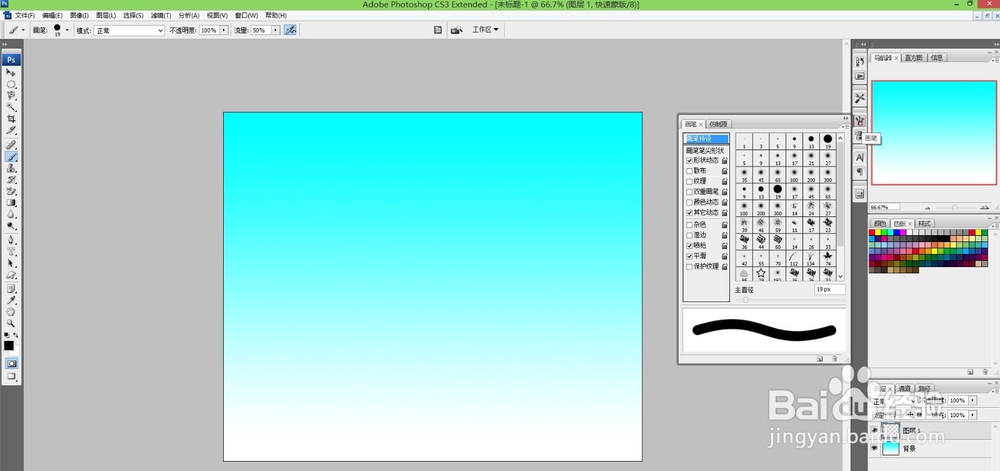
1、现在我们再看第一张图片
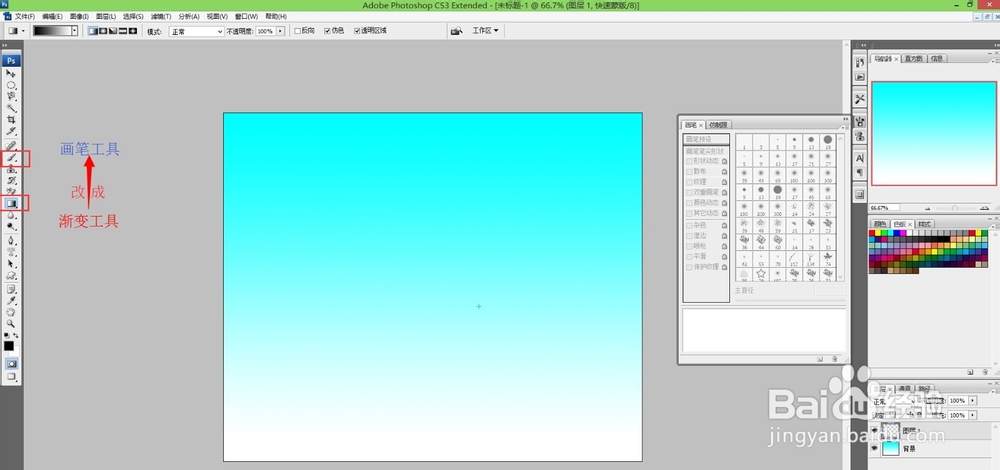
2、我们会发现,之前我们使用了”渐变工具“,图像还是在”渐变工具“上,所以我们点击”画笔“无反应,后来我们将”渐变工具“改为”画笔工具“画笔就可以使用了。
时间:2026-04-25 00:01:56
1、如下图所示,点击“画笔”,怎么都使用不了,出现的是灰暗的图像。
2、找到“画笔工具”,如下图所示:
3、左键单击”画笔工具“,如下图所示:
4、再找到右侧”画笔“,如下图所示:
5、左键单击”画笔“,出现下面的图片。这时候我们发现,原来的灰暗图像变成了实线图像,画笔可以使用了。
1、现在我们再看第一张图片
2、我们会发现,之前我们使用了”渐变工具“,图像还是在”渐变工具“上,所以我们点击”画笔“无反应,后来我们将”渐变工具“改为”画笔工具“画笔就可以使用了。
