1、首先我们先找到Word文档

2、然后打开

3、找一段整齐的文字进来

4、我们把光标定位到文字的中间

5、然后点击插入,图片
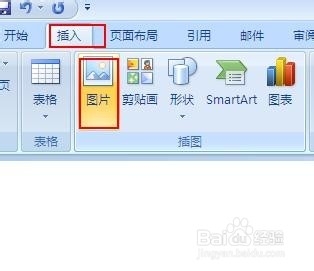
6、会弹出选择图片对话框

7、找一张我们要插入的图片,点击插入

8、我们会发现图片把文字分成了两部分,上下完全隔开了,这样难免不好看
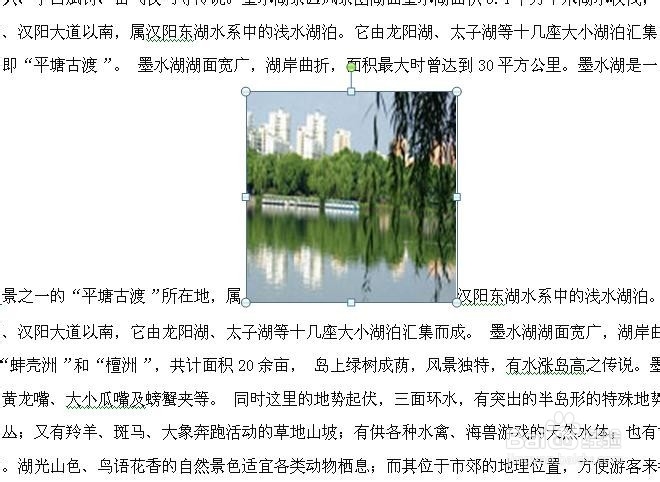
9、我们就在图片上点击右键,会出现下拉菜单,文字环绕,我们选择四周环绕

10、就得到了我们想要的效果

11、当然环绕形式有多种,可以根据自己的需求去调整
时间:2026-04-30 00:51:32
1、首先我们先找到Word文档
2、然后打开
3、找一段整齐的文字进来
4、我们把光标定位到文字的中间
5、然后点击插入,图片
6、会弹出选择图片对话框
7、找一张我们要插入的图片,点击插入
8、我们会发现图片把文字分成了两部分,上下完全隔开了,这样难免不好看
9、我们就在图片上点击右键,会出现下拉菜单,文字环绕,我们选择四周环绕
10、就得到了我们想要的效果
11、当然环绕形式有多种,可以根据自己的需求去调整
