1、新建并打开一个PPT2016文档,如图所示。

2、在文档中新建一个空白版式的幻灯片,如图所示。
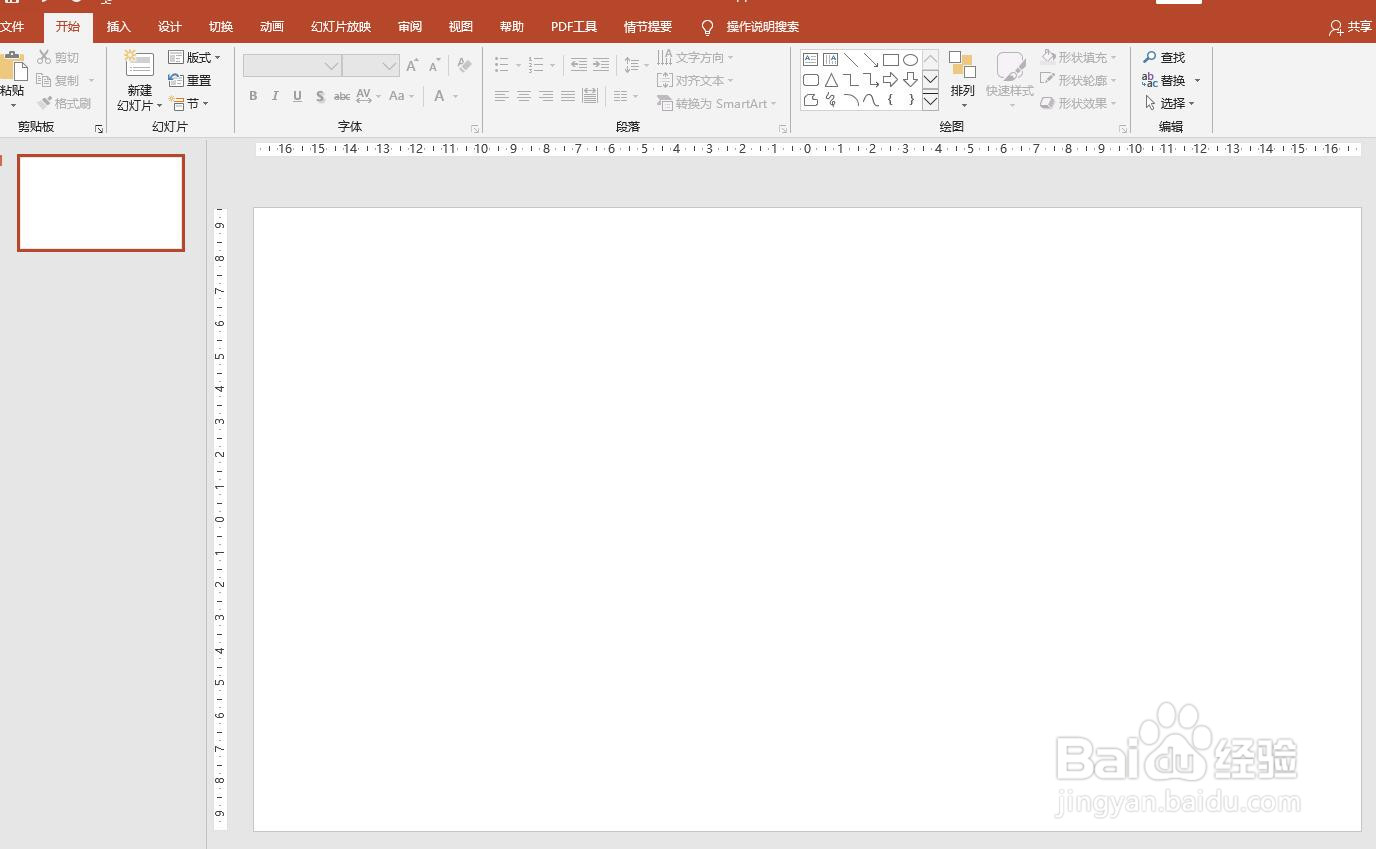
3、选中幻灯片,点击菜单栏【插入】,在选项卡中点击SmartArt。

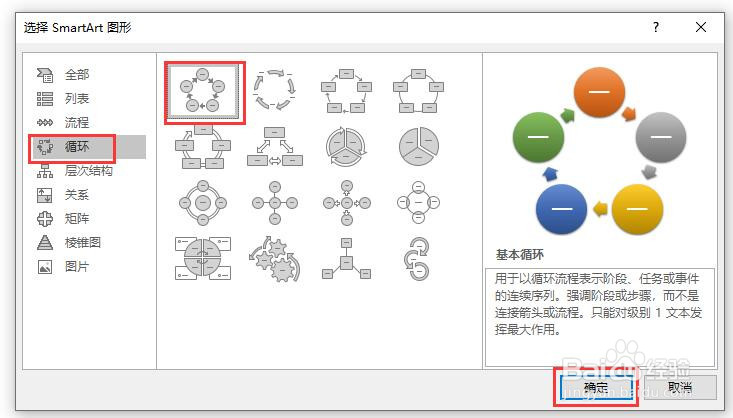
4、弹出选择SmartArt图形窗口,左侧点击循环,右侧点击选择“基本循环”,点击确定按钮。
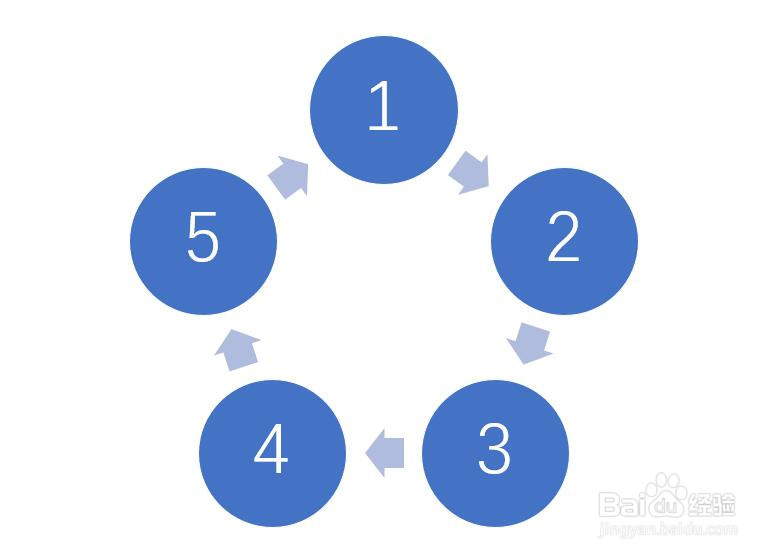
5、在幻灯片中即可插入一个基本循环图,如图所示。

6、点击循环图中的文本,在相应区域输入循环信息,效果如图所示。
时间:2026-04-23 10:21:51
1、新建并打开一个PPT2016文档,如图所示。
2、在文档中新建一个空白版式的幻灯片,如图所示。
3、选中幻灯片,点击菜单栏【插入】,在选项卡中点击SmartArt。
4、弹出选择SmartArt图形窗口,左侧点击循环,右侧点击选择“基本循环”,点击确定按钮。
5、在幻灯片中即可插入一个基本循环图,如图所示。
6、点击循环图中的文本,在相应区域输入循环信息,效果如图所示。
