Excel怎么批量保存表格图片并用单元格内容命名

 时间:2026-02-12 00:12:06

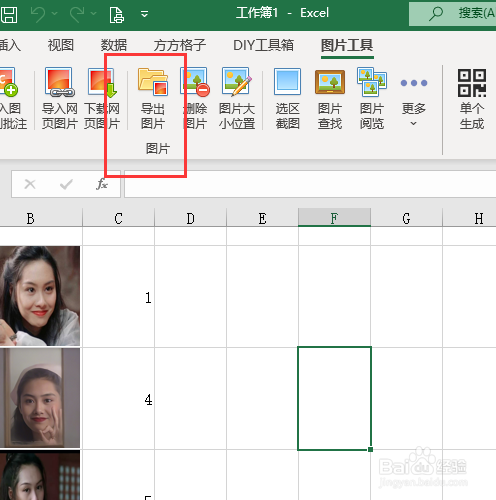
1、如下图我们想要保存图片并根据图片右侧单元格数据命名,首先我们点击【图片工具】选项

Excel怎么批量保存表格图片并用单元格内容命名

2、点击【导出图片】

Excel怎么批量保存表格图片并用单元格内容命名

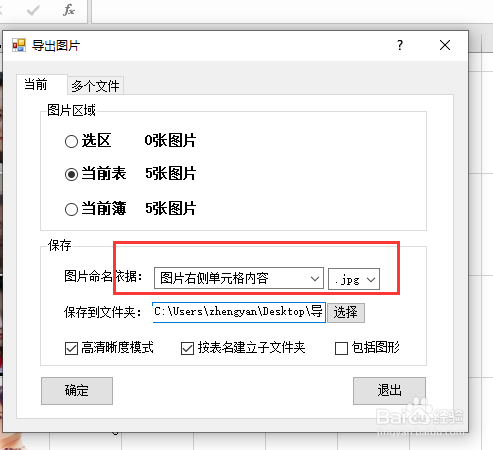
3、勾选【当前表】

Excel怎么批量保存表格图片并用单元格内容命名

4、将【图片命名依据】设置为图片右侧单元格内容

Excel怎么批量保存表格图片并用单元格内容命名

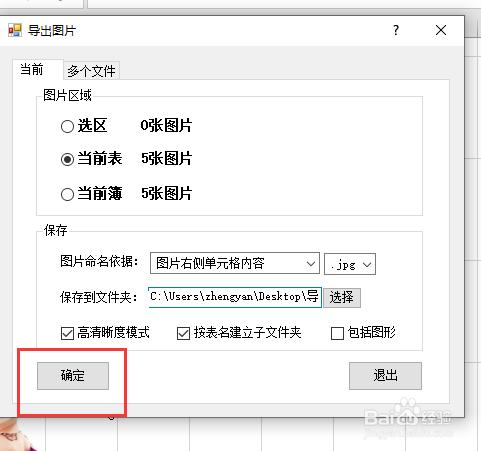
5、最后我们点击【确定】就可以完成了

Excel怎么批量保存表格图片并用单元格内容命名

6、完成效果如下图

Excel怎么批量保存表格图片并用单元格内容命名

  • 批量提取excel中的图片
  • 怎么批量保存excel文件中的图片?
  • Excel如何实现批量导出图片
  • 如何从EXCEL表格中把大量图片导出
  • Excel中如何批量插入图片到指定的单元格?
  • 热门搜索
    手抄报边框设计 小学生国庆手抄报 孝敬父母手抄报 数学手抄报内容三年级 国学经典手抄报内容 黑白手抄报花边边框 五一英语手抄报 诚实守信手抄报图片 关于迎新年的手抄报 运动会的手抄报