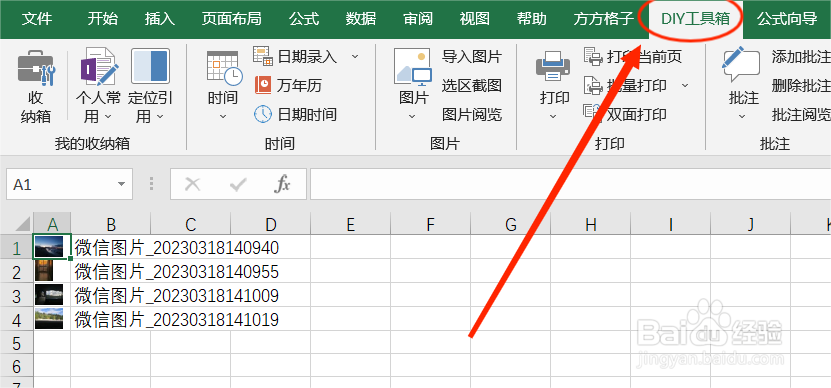
1、如图,下面表格中有4张图片,我们要将它们全部导出。首先,点击“DIY工具箱”选项卡
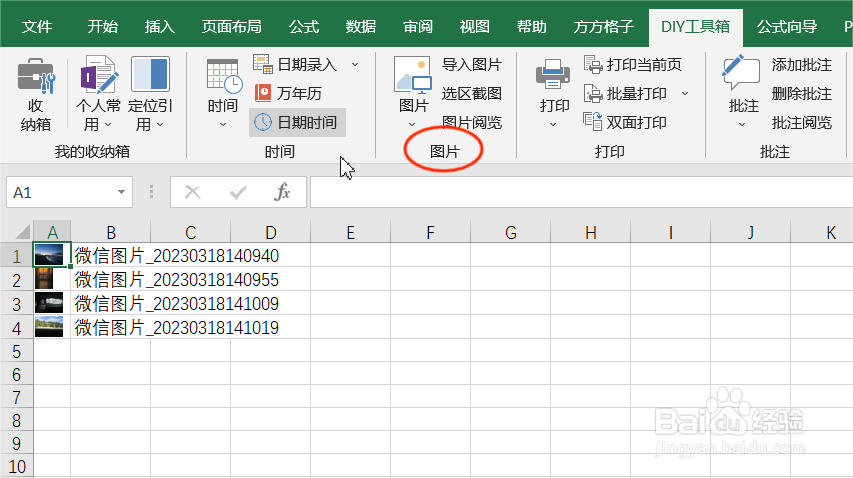
2、在选项卡中找到“图片”模块
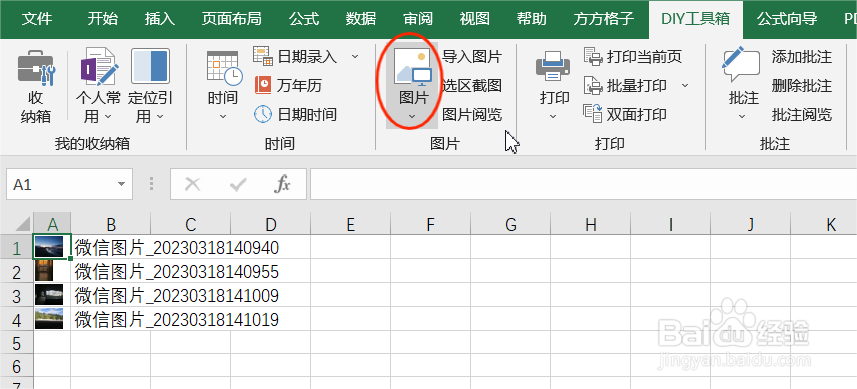
3、再在该模块中找到并点击“图片”选项
4、然后,在下拉菜单中点击“导出图片”选项

5、根据自己的操作需要,设置好“导出图片”对话框

6、最后,点击“确定”,退出对话框,就完成图片的导出啦

时间:2026-05-02 06:21:06
1、如图,下面表格中有4张图片,我们要将它们全部导出。首先,点击“DIY工具箱”选项卡
2、在选项卡中找到“图片”模块
3、再在该模块中找到并点击“图片”选项
4、然后,在下拉菜单中点击“导出图片”选项
5、根据自己的操作需要,设置好“导出图片”对话框
6、最后,点击“确定”,退出对话框,就完成图片的导出啦
