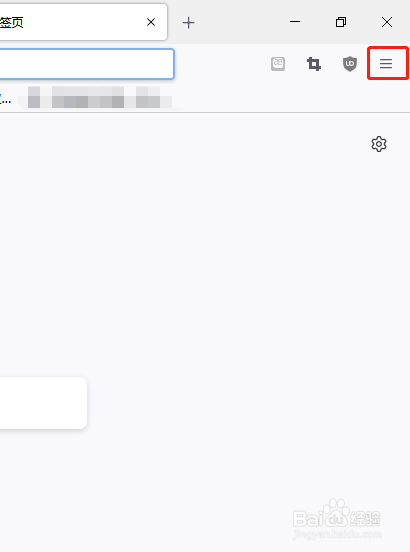
1、首先打开火狐浏览器,如下图,点击界面右上角的三道横杠图标
2、打开如下图界面,选择书签选项,点击打开

3、打开如下图界面,选择管理书签选项,点击打开

4、打开如下图界面,选择界面中的导入和备份,点击打开

5、打开如下图界面,选择导出书签到HTML选项,点击打开

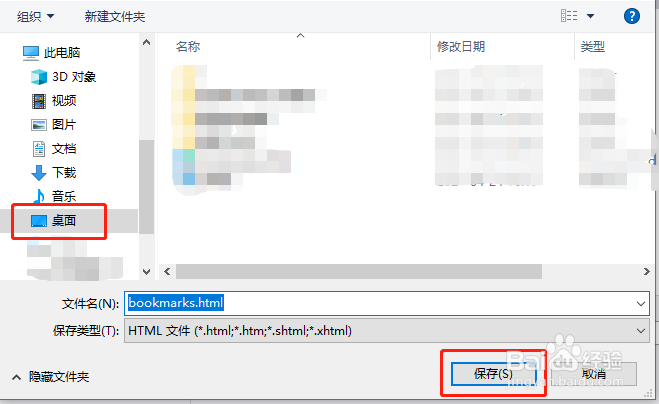
6、打开如下图界面,选择书签保存的位置,然后点击保存按钮
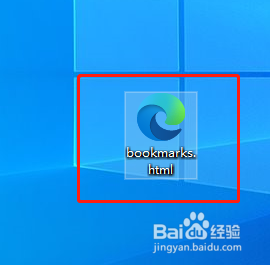
7、点击保存后,可以看到书签已经导出到指定的位置了,如下图
8、到此,火狐浏览器导出书签已经完成了。
时间:2026-05-01 14:44:50
1、首先打开火狐浏览器,如下图,点击界面右上角的三道横杠图标
2、打开如下图界面,选择书签选项,点击打开
3、打开如下图界面,选择管理书签选项,点击打开
4、打开如下图界面,选择界面中的导入和备份,点击打开
5、打开如下图界面,选择导出书签到HTML选项,点击打开
6、打开如下图界面,选择书签保存的位置,然后点击保存按钮
7、点击保存后,可以看到书签已经导出到指定的位置了,如下图
8、到此,火狐浏览器导出书签已经完成了。
