1、打开火狐浏览器,点击”书签“,选择“管理所有书签”。

2、在菜单栏点击“导入和备份”,如果导入书签,可以点击“从HTML文件导入书签或者选择”从其他浏览器导入数据“。

3、选择“从HTML文件导入书签或者选择”选择要导入文件的位置,然后确定。

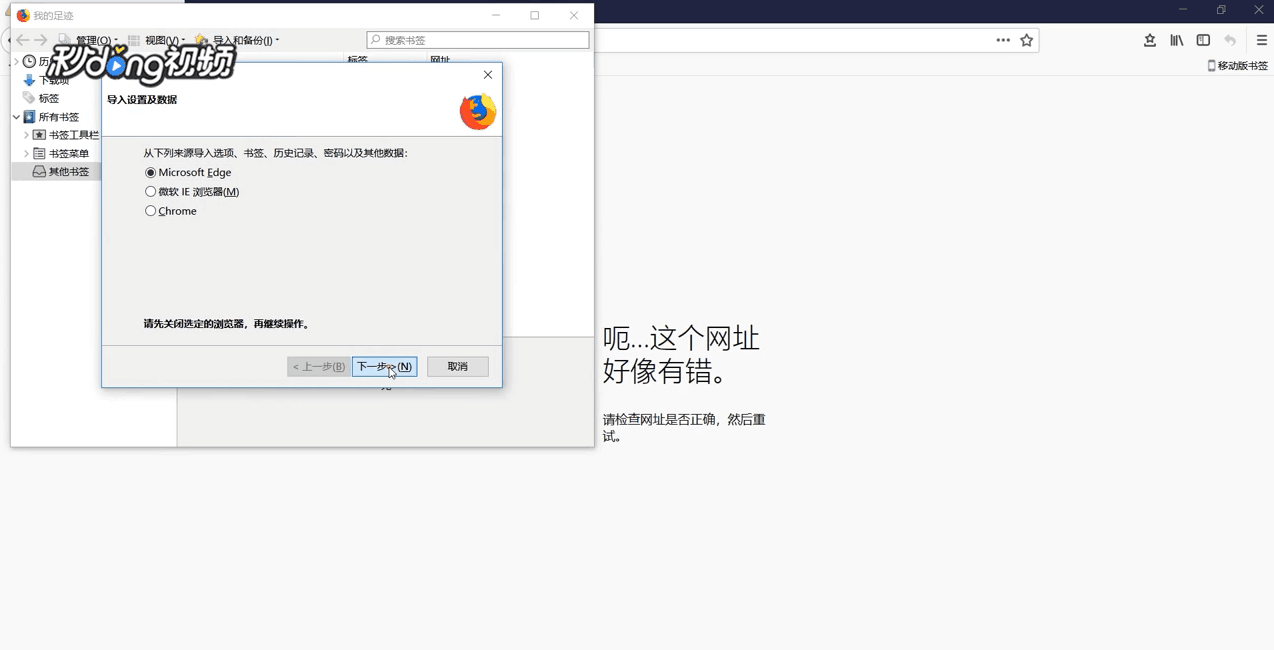
4、选择“从其他浏览器导入数据”后,选择要导入的浏览器,点击”下一步“,即可完成导入。
5、如果要导出书签,就需要选择“导出书签到HTML,选择导出位置,即可完成导出。

时间:2026-04-29 11:39:18
1、打开火狐浏览器,点击”书签“,选择“管理所有书签”。
2、在菜单栏点击“导入和备份”,如果导入书签,可以点击“从HTML文件导入书签或者选择”从其他浏览器导入数据“。
3、选择“从HTML文件导入书签或者选择”选择要导入文件的位置,然后确定。
4、选择“从其他浏览器导入数据”后,选择要导入的浏览器,点击”下一步“,即可完成导入。
5、如果要导出书签,就需要选择“导出书签到HTML,选择导出位置,即可完成导出。
