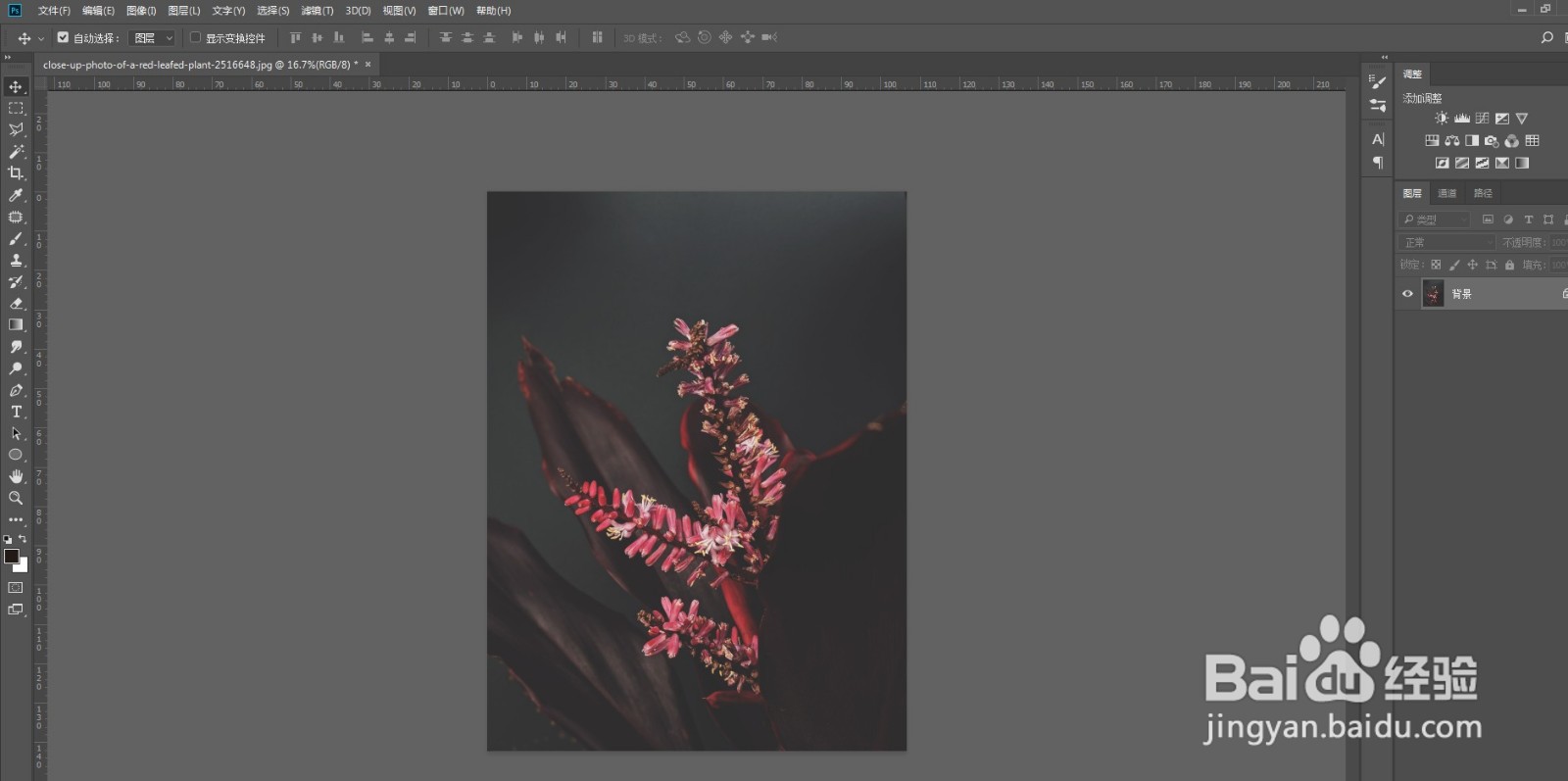
1、第一步,在PS中打开要调整的图片。
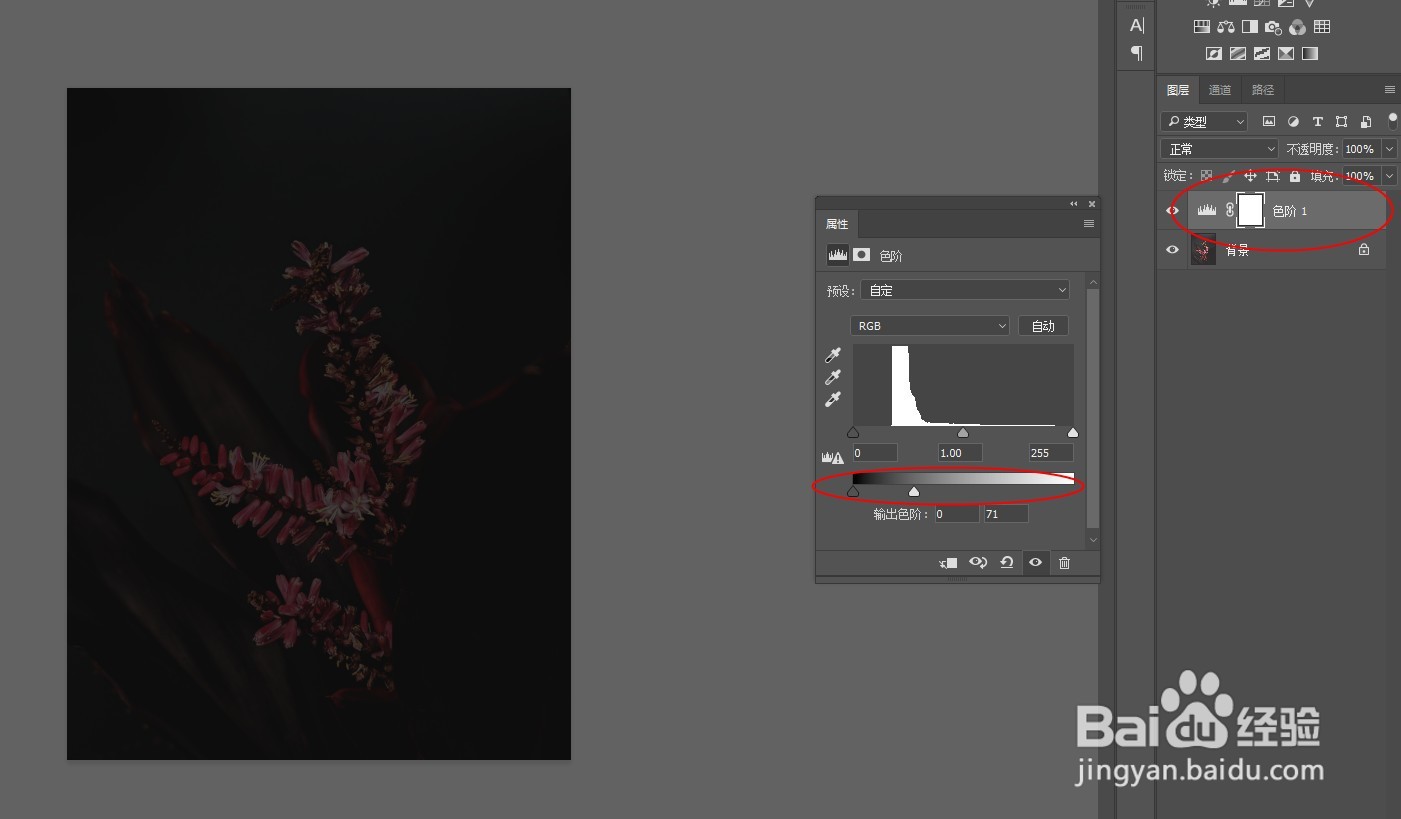
2、第二步,在背景层上方新建色阶调整层。高光滑块向左移,将图片整体压暗。
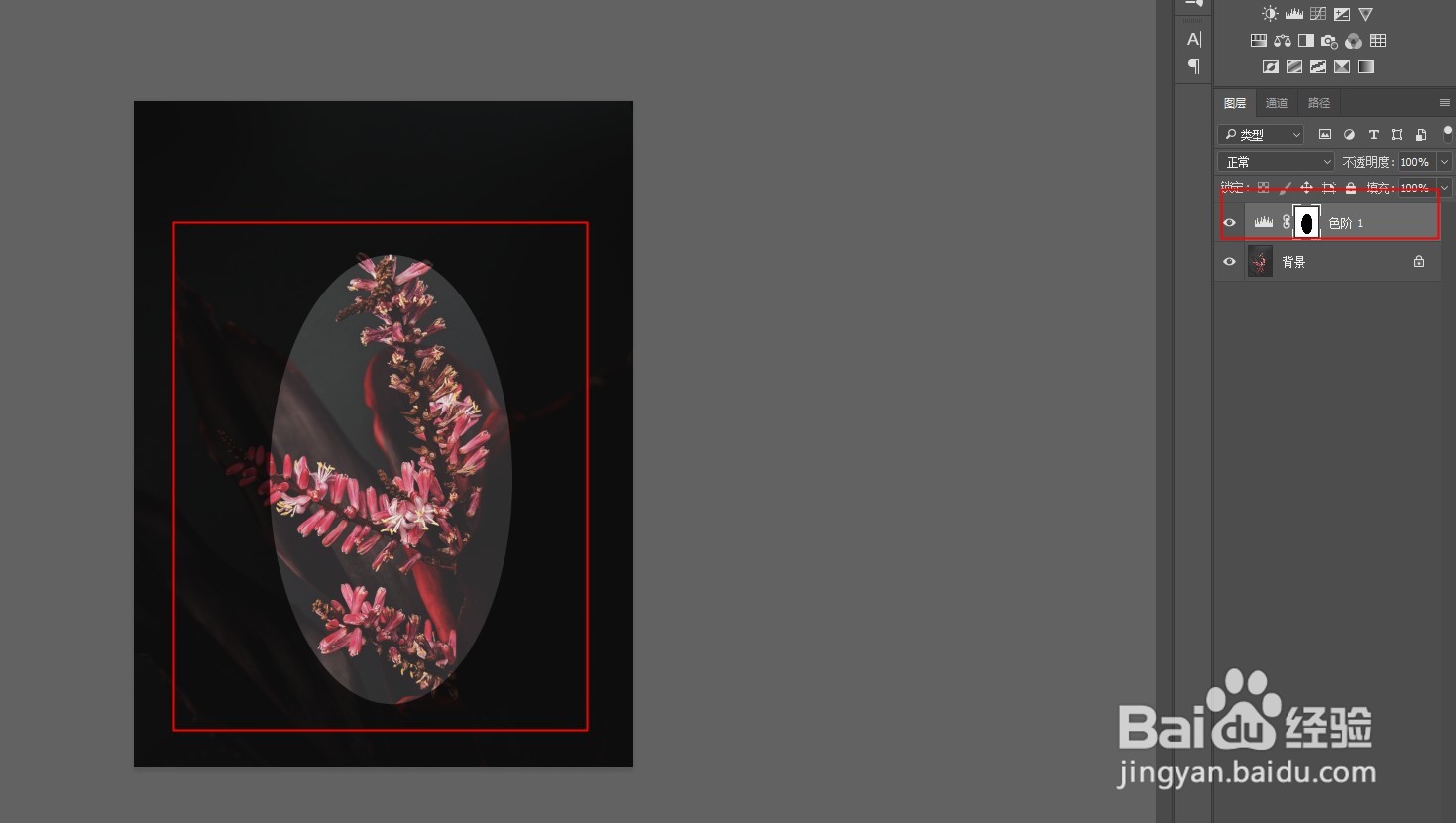
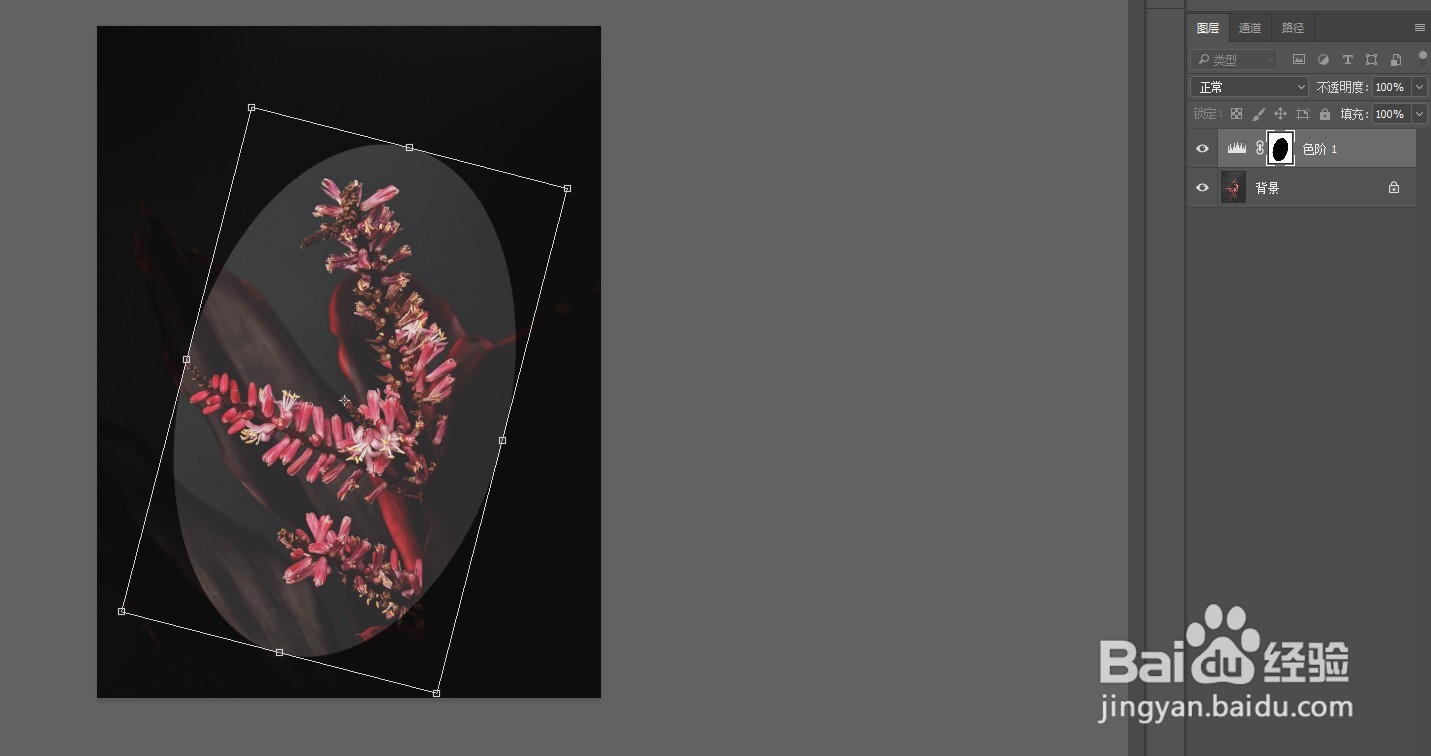
3、第三步,在蒙版上,用椭圆选框工具画个椭圆,填充黑色。ctrl+t调整椭圆的角度和大小。
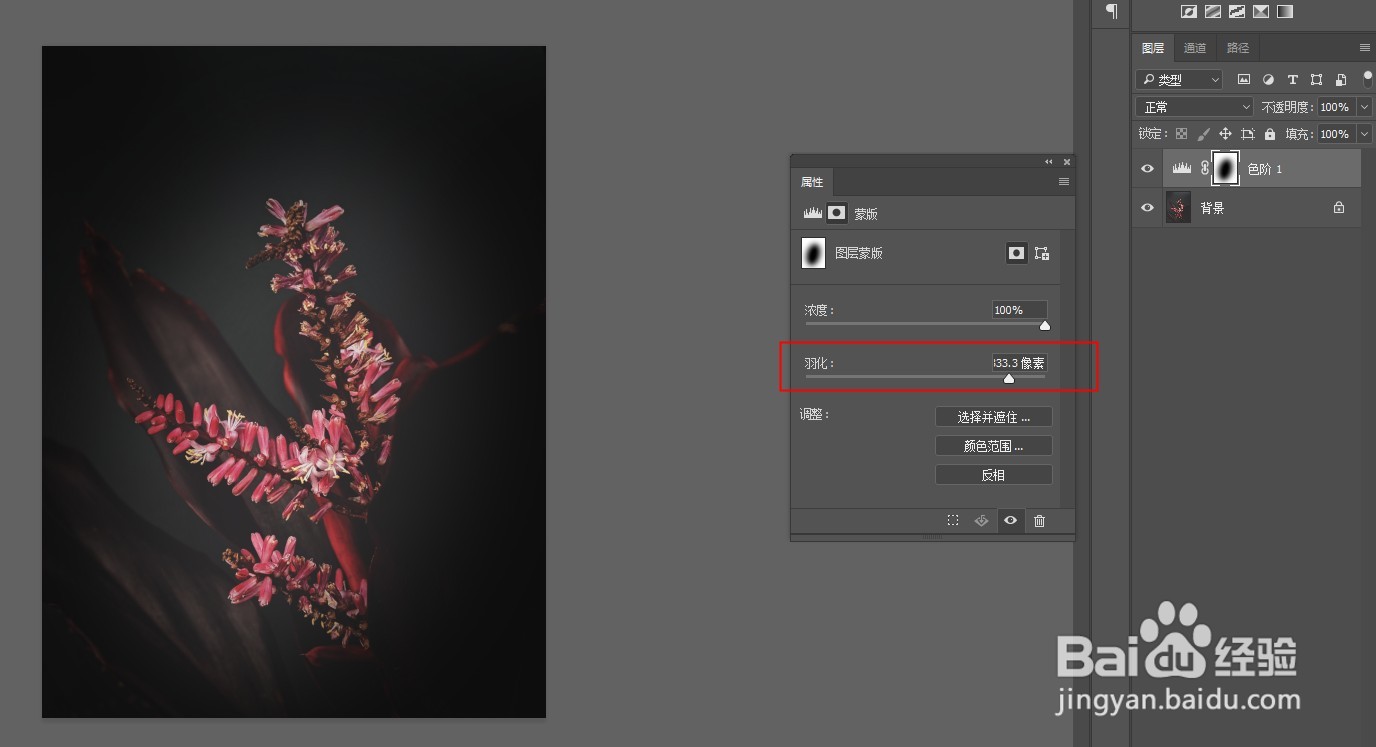
4、第四步,双击打开色阶面板,点开蒙版面板,单击选择蒙版图标,激活设置项,将羽化值拉高,使蒙版中的椭圆范围区过渡自然。
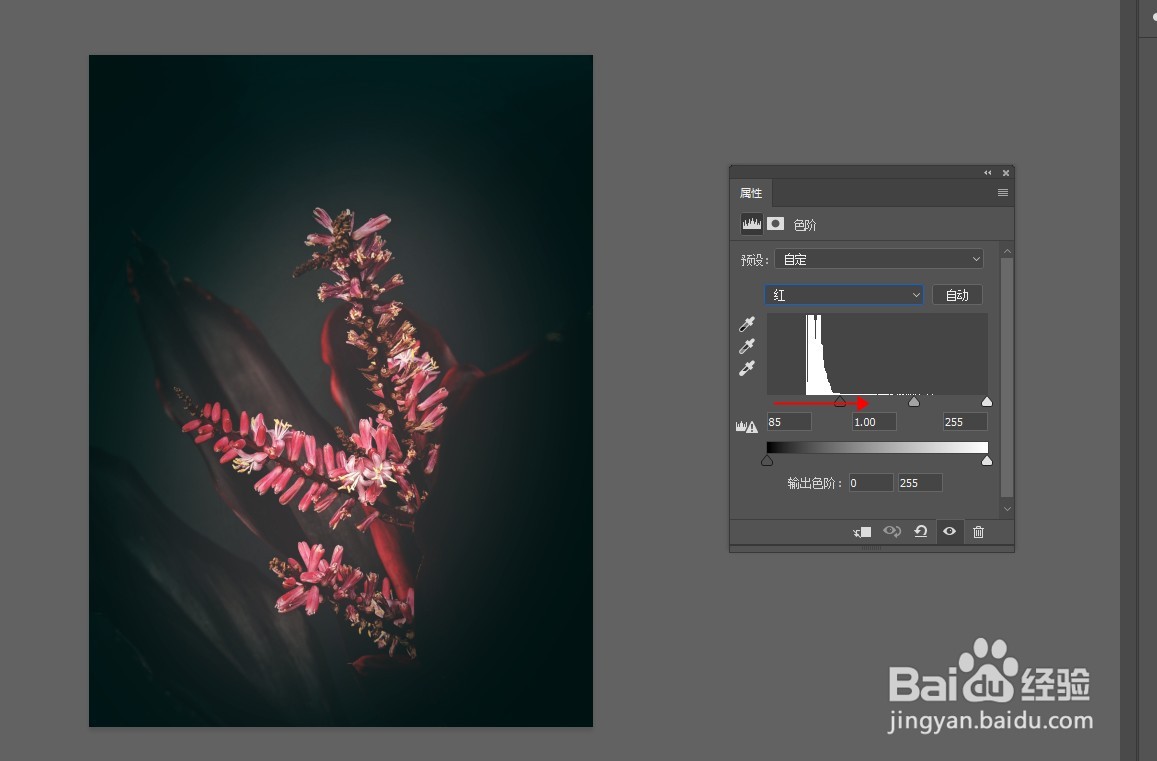
5、第五步,返回色阶调整面板,选择红通道,将暗部滑块向中移动,让背景变绿。
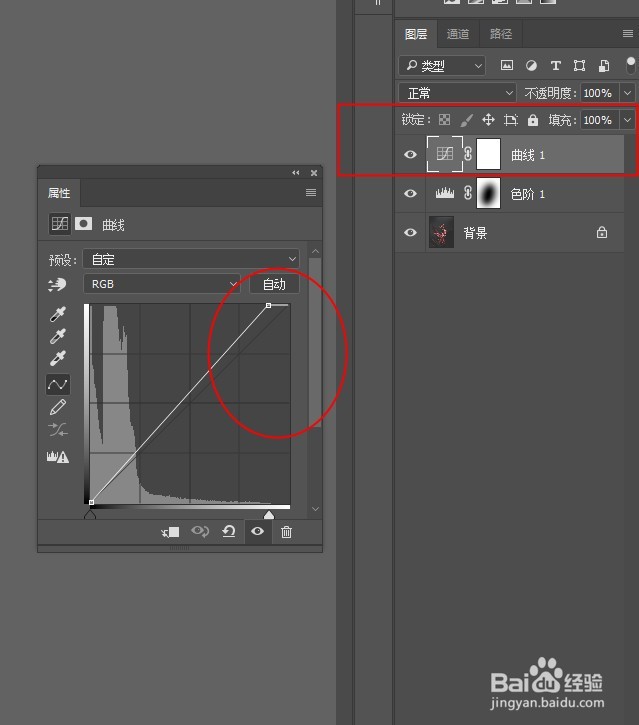
6、第六步,新建曲线调整面板,提亮高光。
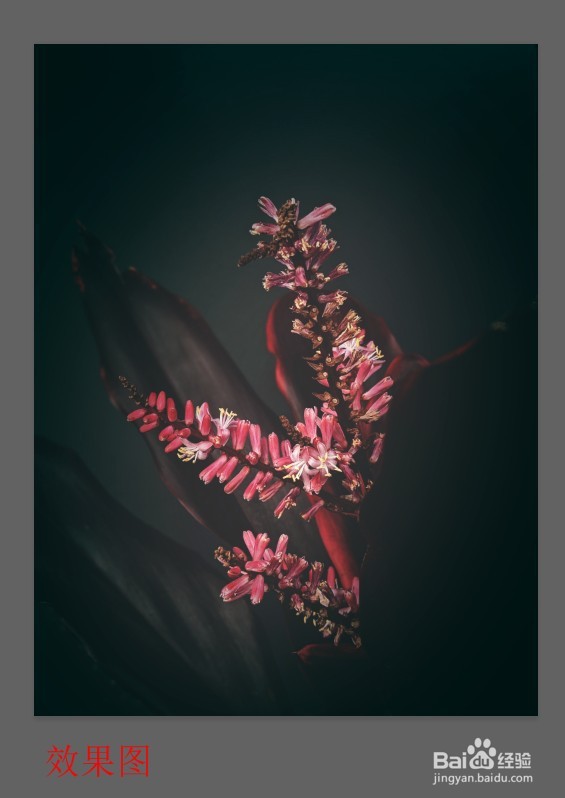
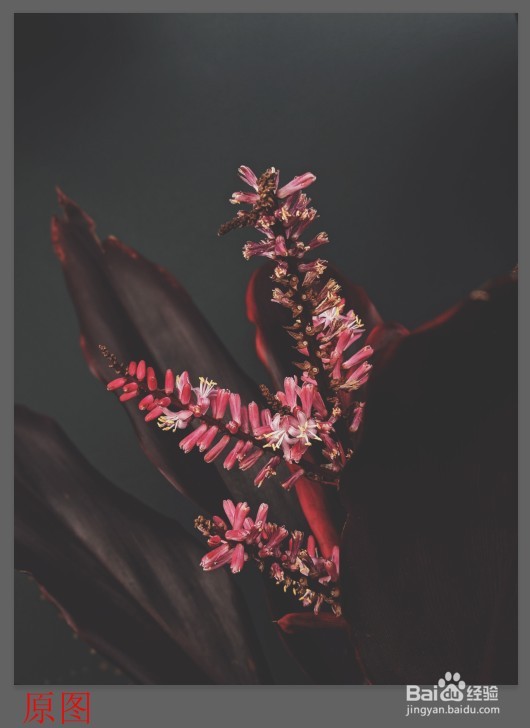
7、第七步,最终效果对比如图:
1、在PS中打开要调整的图片。
2、在背景层上方新建色阶调整层。高光滑块向左移,将图片整体压暗。
3、在蒙版上,用椭圆选框工具画个椭圆,填充黑色。ctrl+t调整椭圆的角度和大小。
4、双击打开色阶面板,点开蒙版面板,单击选择蒙版图标,激活设置项,将羽化值拉高,使蒙版中的椭圆范围区过渡自然。
5、返回色阶调整面板,选择红通道,将暗部滑块向中移动,让背景变绿。
6、新建曲线调整面板,提亮高光。
