1、首先,打开PS 2019,新建2000*2000的画布


2、其次,点击钢笔工具
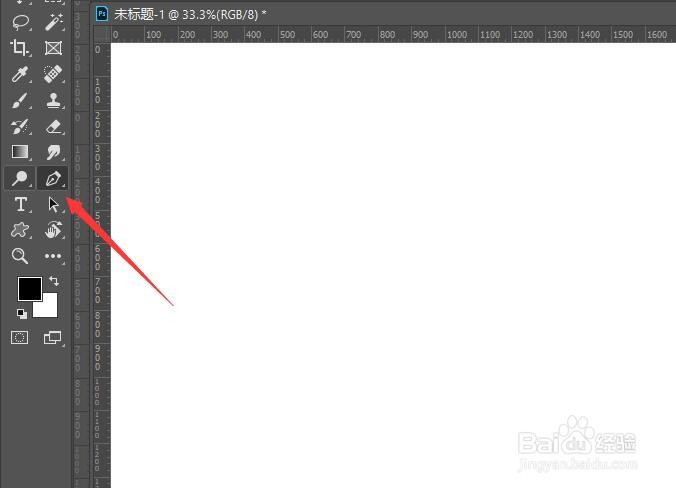
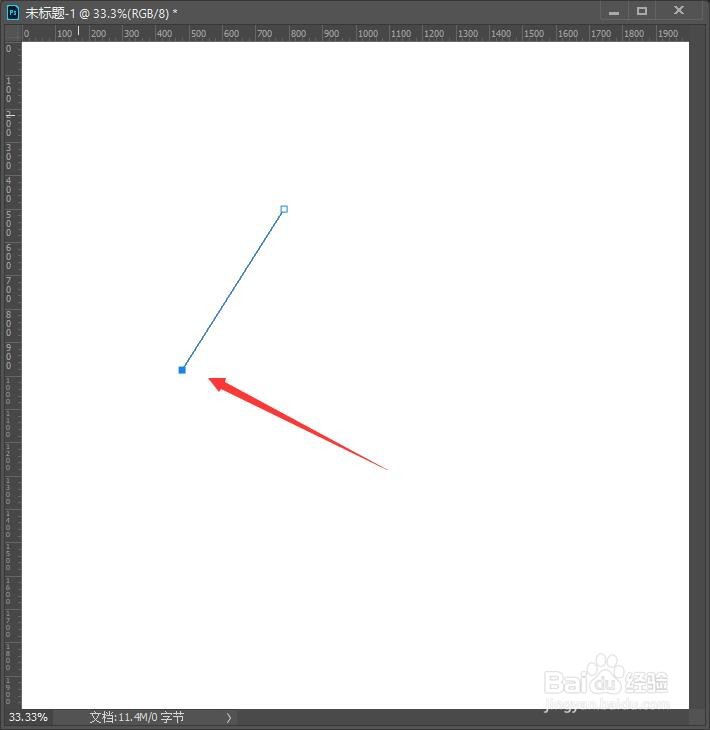
3、之后,在画布中点击一下,留下一个锚点

4、再之后,继续点出两个锚点,构成三角形
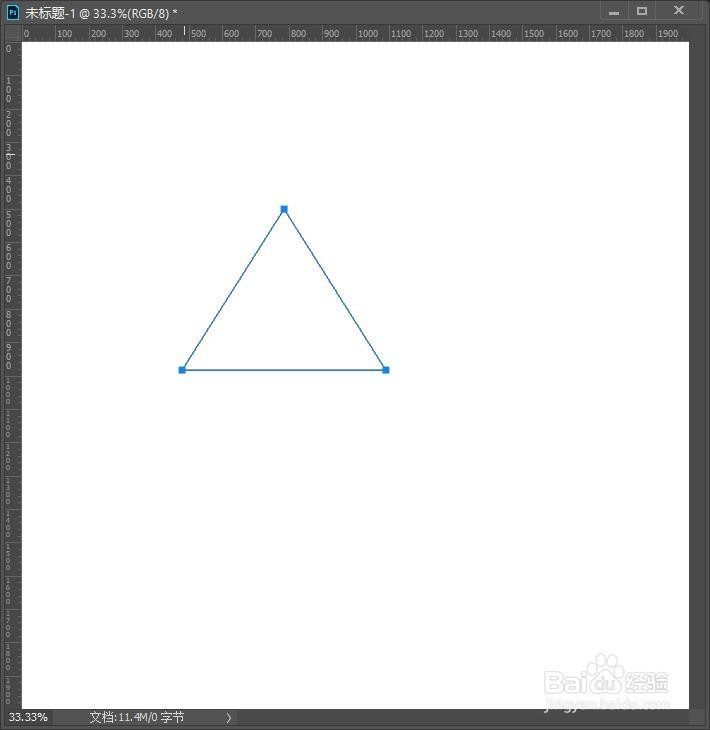
5、最后,点击Ctrl+Enter键,形成选区,填充前景色即可,最终的效果如图所示


时间:2026-05-01 10:19:53
1、首先,打开PS 2019,新建2000*2000的画布
2、其次,点击钢笔工具
3、之后,在画布中点击一下,留下一个锚点
4、再之后,继续点出两个锚点,构成三角形
5、最后,点击Ctrl+Enter键,形成选区,填充前景色即可,最终的效果如图所示
