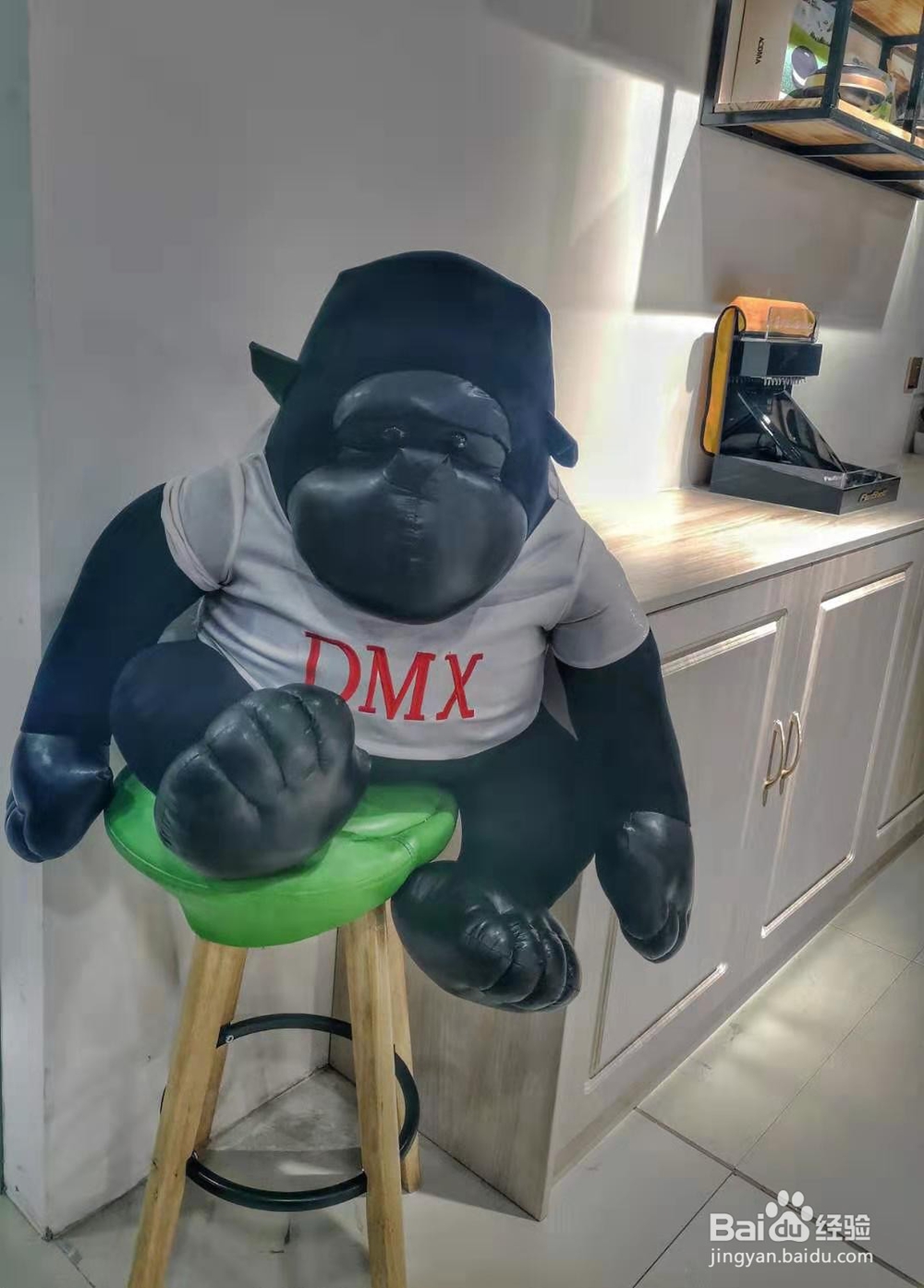
1、选择一张需要调整改变的图片。
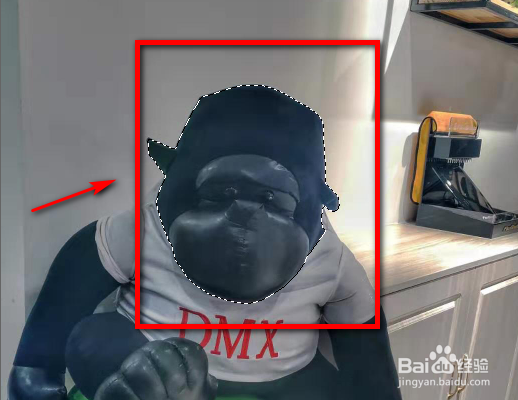
2、打开电脑中的PS,选取头像需要的部分,在这里,我们选择头部的位置。点击左侧的快速选择工具,选中需要的位置。
3、然后新建一个画布,大小自己决定,没要求。

4、把之前框选的头部用移动工具移到新建的白色图层中。
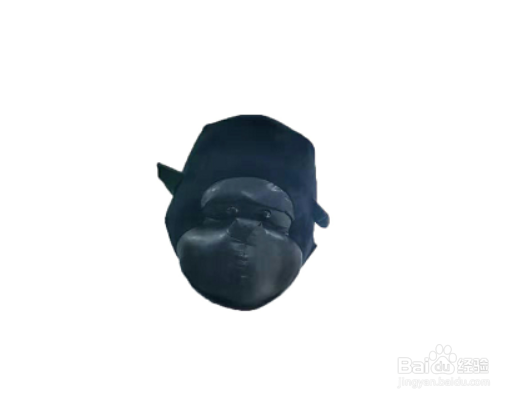
5、这时,我们可以看到头部的图片单独在空白部分显示。

6、点击导出,选择jpj格式,导出头部,点击桌面导出图片,我们就会发现除了头部其他的都是透明网格状。

7、如何把qq头像不需要的背景部分弄成透明的?
1.选择一张需要调整改变的图片。
2.打开电脑中的PS,选取头像需要的部分,在这里,我们选择头部的位置。点击左侧的快速选择工具,选中需要的位置。
3.然后新建一个画布,大小自己决定,没要求。
4.把之前框选的头部用移动工具移到新建的白色图层中。
5.这时,我们可以看到头部的图片单独在空白部分显示。
6.点击导出,选择jpj格式,导出头部,点击桌面导出图片,我们就会发现除了头部其他的都是透明网格状。
