
怎么设置QQ透明头像

 时间:2026-04-21 17:31:53

1、首先找一张保存为透明的图片备用;

怎么设置QQ透明头像

2、打开QQ软件界面,点击头像;

怎么设置QQ透明头像

3、进入个人信息界面后,再次点击头像,弹出上传照片界面;

怎么设置QQ透明头像

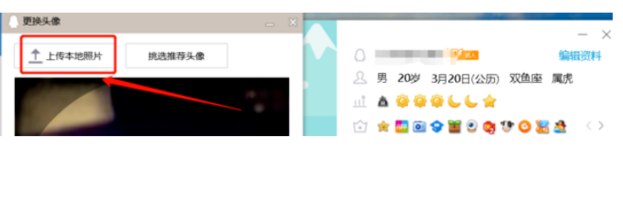
4、选择QQ界面左上方的“上传本地照片”选项;

怎么设置QQ透明头像

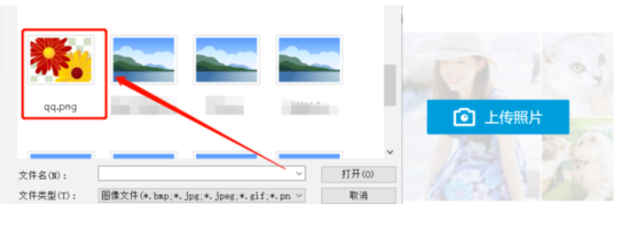
5、选择一开始准备好的透明图片;

怎么设置QQ透明头像

6、接下来按住鼠标左键,调整头像大小;

怎么设置QQ透明头像

7、最后点击“确定”按钮,这样QQ透明头像就完成了;

怎么设置QQ透明头像

8、总结:

1、首先找一张保存为透明的图片备用;

2、打开QQ软件界面,点击头像;

3、进入个人信息界面后,再次点击头像,弹出上传照片界面;

4、选择QQ界面左上方的“上传本地照片”选项;
5、选择一开始准备好的透明图片;
6、接下来按住鼠标左键,调整头像大小;

7、最后点击“确定”按钮,这样QQ透明头像就完成了;

  • qq透明头像怎么弄
  • qq透明头像怎么设置
  • QQ头像透明怎么弄,如何设置透明的QQ头像
  • QQ头像透明怎么弄,如何设置透明的QQ头像
  • 手机QQ如何弄透明头像?QQ透明头像设置方法
  • 热门搜索
    我和我的祖国手抄报内容 小学生元宵节手抄报 国庆节英语手抄报 漫游语文世界手抄报 歌颂祖国的手抄报 环保英语手抄报 读书日手抄报 劳动节手抄报内容 我爱文学手抄报 疫情手抄报内容怎么写