1、系统默认的方法,可以把你桌面上的图标整理成出厂时的模样,是非常快速高效的一种方法,对iPhone默认提供的App来说特别有用,当然只是重新排列图标,不会帮你恢复出厂设置的这个你放心。
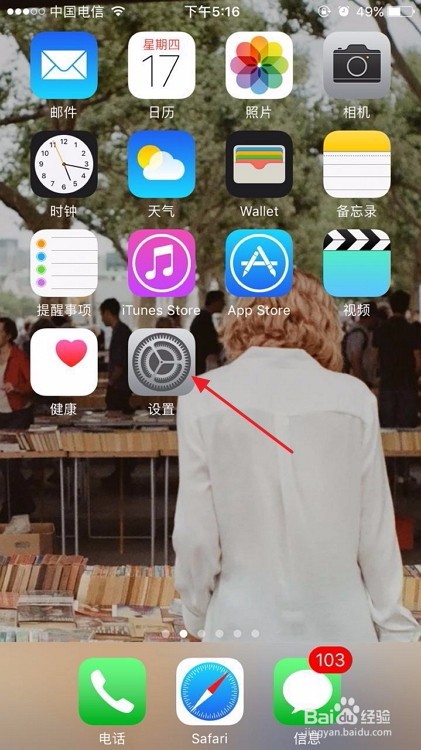
在iPhone手机上找到设置的图标,点击进入下一步。
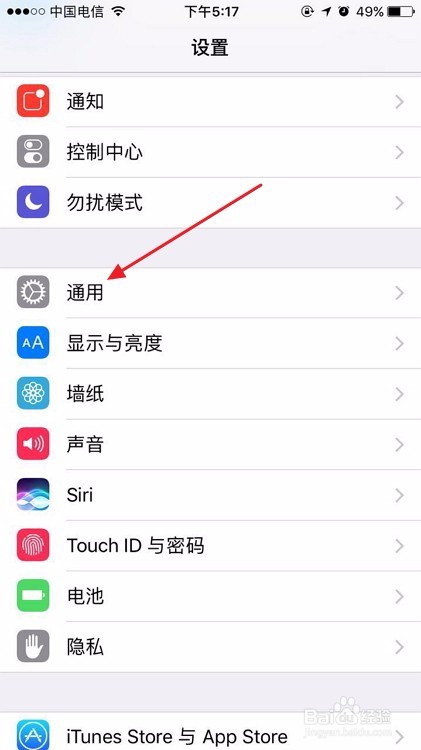
2、找到通用的选项,点击进入。
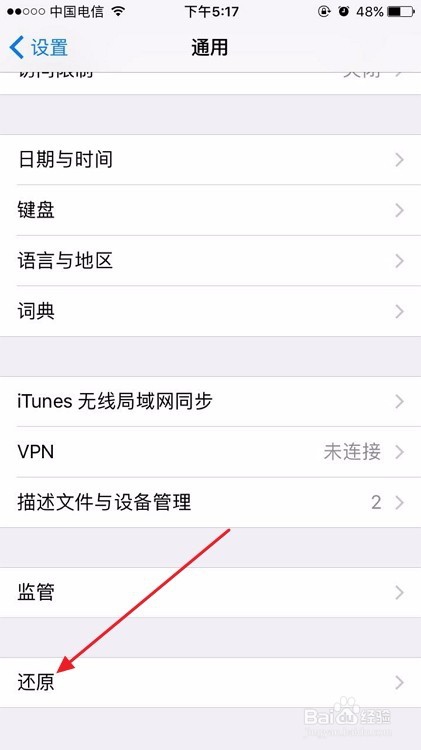
3、滚动屏幕到底部位置,有一项是还原,点击进入。
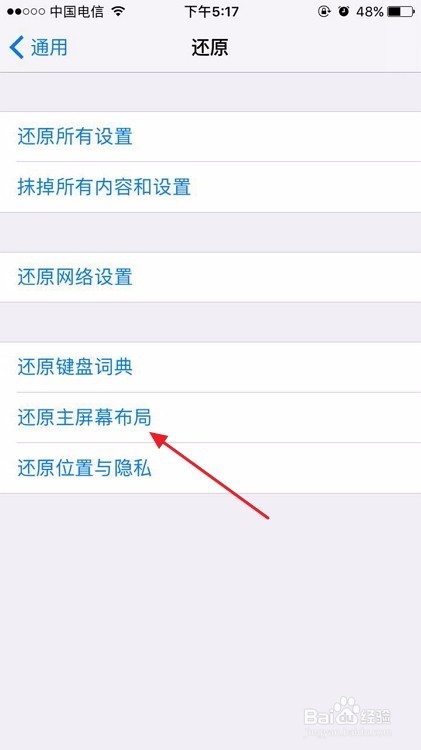
4、在打开的界面中找到还原主屏幕布局,点击进行图标排列位置的还原。
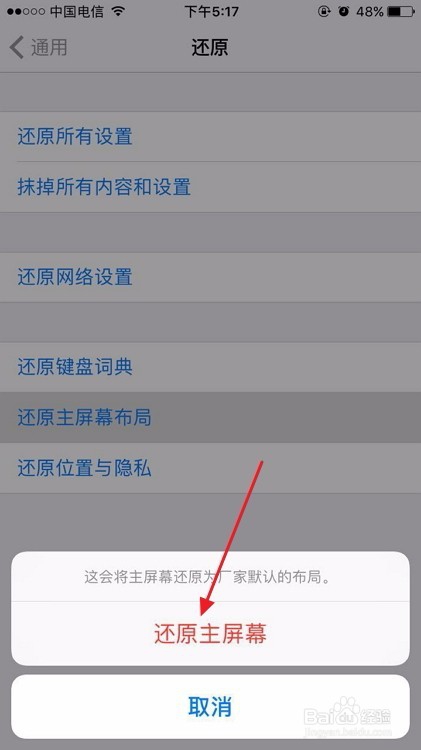
5、这是底部会弹出还原主屏幕的提示,点击红色的还原主屏幕这一项。系统将自动帮你把杂乱的图标进行整理和排列。
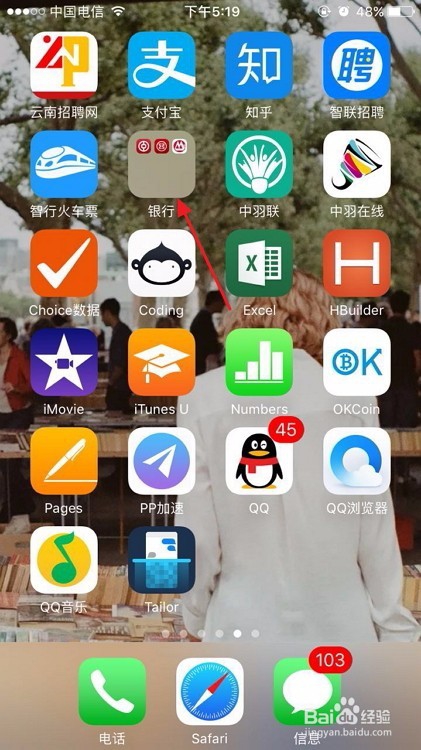
1、这种方法适用于有很多相似的App的情况,比如本人就安装了好几家银行的App。那么就可以把多个银行App进行打包放到一块。
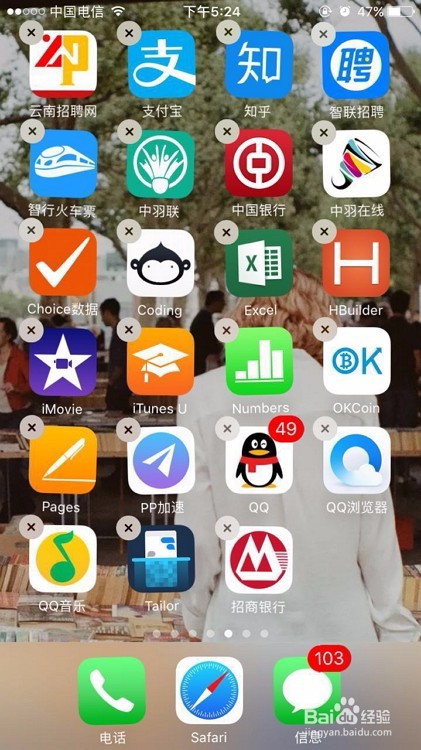
长按任一图标,进入桌面图标整理模式。进入整理模式后图标会抖动,左上角出现一个小叉叉。
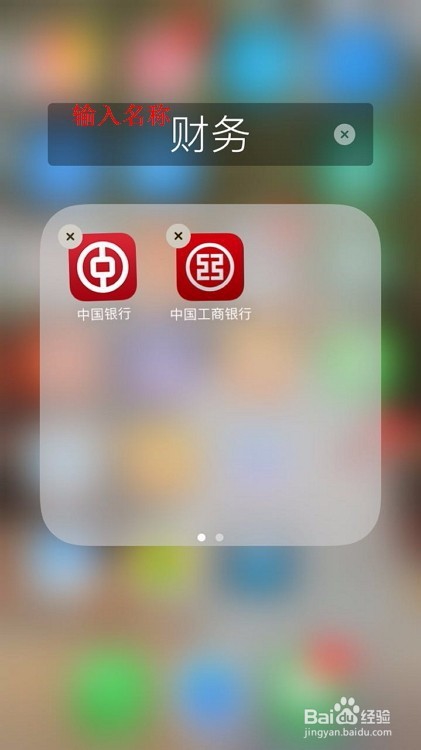
2、拖动一个图标到另一个图标上面,系统会自动帮你把这两个图标打包到一起,且帮你完成命名。如果你觉得这个名称不喜欢,那么你还可以输入你想要的名称,比如银行。
不想打包到一起的图标,从打包的界面中拖出去就行了。注意顶部有两个小点点,说明是有多个页面的,拖出来的时候别拖到下一个页面后你就找不到。
3、最后可以看到打包到一起的多个图标其实占用的空间和一个图标是一样大的,便于节省桌面上有限的空间。