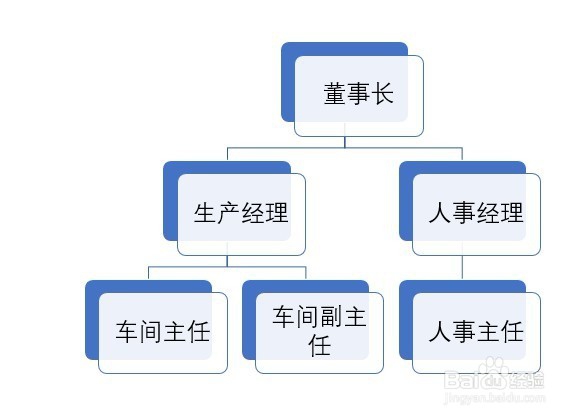
1、我们在电脑上打开ppt2016,找到创建好的SmartArt图表。
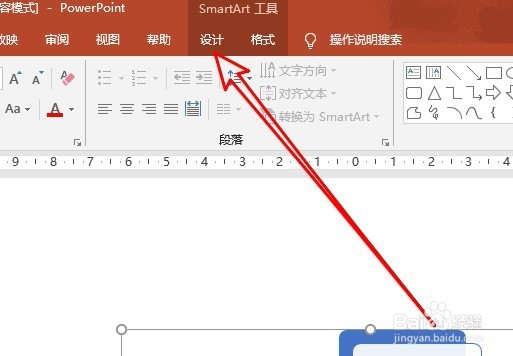
2、点击图表后找到菜单栏上的“设计 ”菜单项。
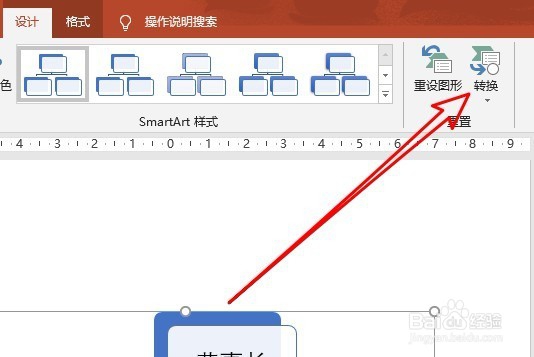
3、接着我们点击设计工具栏上的“转换”的下拉按钮。
4、然后在打开的转换下拉菜单中,我们点击“转换为形状”的菜单项。

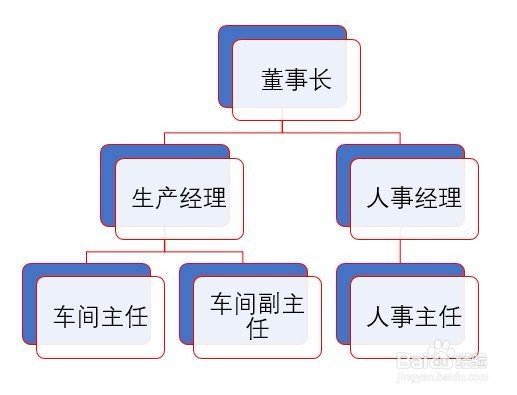
5、这样我们可以发现原来的SmartArt图表转换成图形了。

6、我们通过设置图形的边框及填充等,使得图形看起来更美观。
时间:2026-04-29 10:36:31
1、我们在电脑上打开ppt2016,找到创建好的SmartArt图表。
2、点击图表后找到菜单栏上的“设计 ”菜单项。
3、接着我们点击设计工具栏上的“转换”的下拉按钮。
4、然后在打开的转换下拉菜单中,我们点击“转换为形状”的菜单项。
5、这样我们可以发现原来的SmartArt图表转换成图形了。
6、我们通过设置图形的边框及填充等,使得图形看起来更美观。
