PPT中Smartart层次如何将支线汇总成一个

 时间:2026-02-14 01:46:10

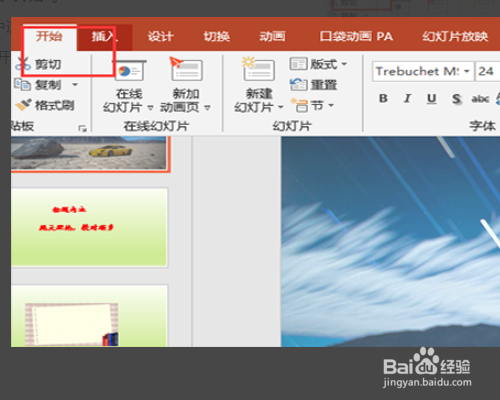
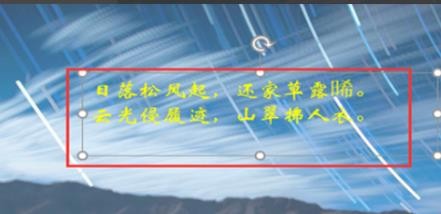
1、启动PowerPoint 2016,进入主界面,在幻灯片中输入一段文字。
PPT中Smartart层次如何将支线汇总成一个

2、选中这段文字,然后点击顶部菜单栏中的“开始”菜单,点击它。

PPT中Smartart层次如何将支线汇总成一个

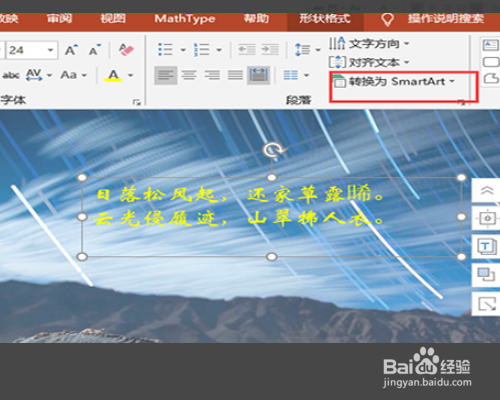
3、在开始的子选项中找到“转换为SmartArt”的按钮,点击它。

PPT中Smartart层次如何将支线汇总成一个

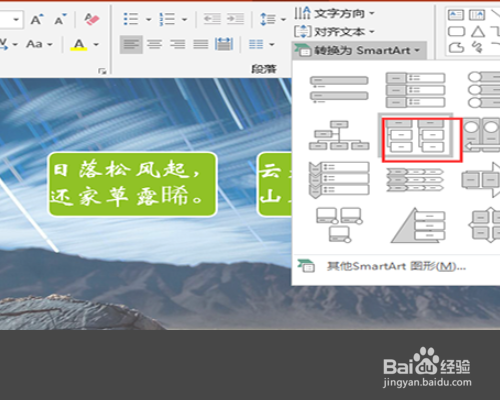
4、点击了“转换为SmartArt”之后,会弹出一个对话框,让你选择一种SmartArt类型,单击即可插入。
PPT中Smartart层次如何将支线汇总成一个

5、插入了SmartArt之后,我们点击SmartArt,然后点击顶部菜单栏中的“SmartArt格式”。
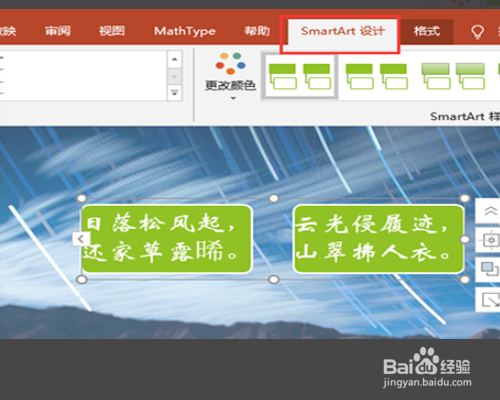
PPT中Smartart层次如何将支线汇总成一个

6、点击了“SmartArt格式”之后,在子选项中可以设置SmartArt的样式,选择其中一种样式即可。
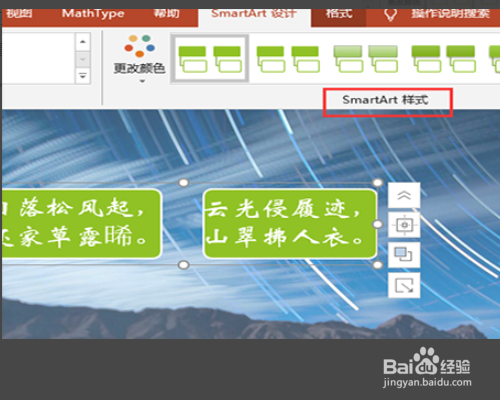
PPT中Smartart层次如何将支线汇总成一个

  • word smartart怎么把第一层文字改成竖向的
  • word中怎么插入题注并自动更新引用内容?
  • 怎么将ppt上的图形复制到word
  • ppt如何去除文字下方的红色波浪线?
  • ppt中怎么绘制虚线框
  • 热门搜索
    庆国庆手抄报内容 民族精神代代传手抄报 法制在我心中手抄报 清明时节祭英烈手抄报 环保手抄报资料大全 祖国我为你骄傲手抄报 成长足迹手抄报资料 手抄报板块设计图 推广普通话手抄报资料 手抄报装饰简单又漂亮