大白菜装机版为硬盘分区教程

 时间:2026-04-22 02:32:43

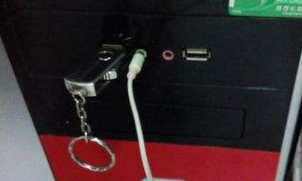
1、操作:将制作好的大白菜u盘启动盘插入usb接口(台式用户建议将u盘插在主机机箱后置的usb接口上),操作如下
大白菜装机版为硬盘分区教程

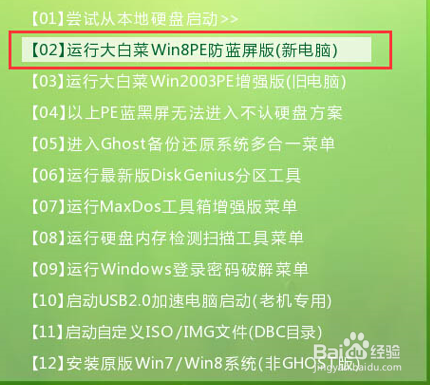
2、操作二:然后重启电脑,出现开机画面时,通过使用启动快捷键引导u盘启动进入到大白菜主菜单界面,选择【【02】运行大白菜Win8PE防蓝屏版(新电脑)】回车确认。如下图所示
大白菜装机版为硬盘分区教程

3、操作三:登录到大白菜装机版pe系统桌面,点击打开桌面上的分区工具。如下图所示

大白菜装机版为硬盘分区教程

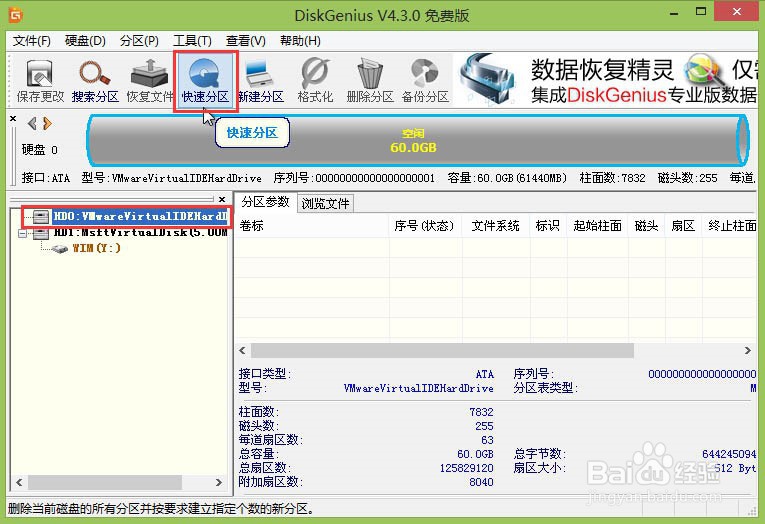
4、操作四:在打开的分区工具窗口中,选中想要进行分区的硬盘,然后点击【快速分区】进入下一步操作。如下图所示
大白菜装机版为硬盘分区教程

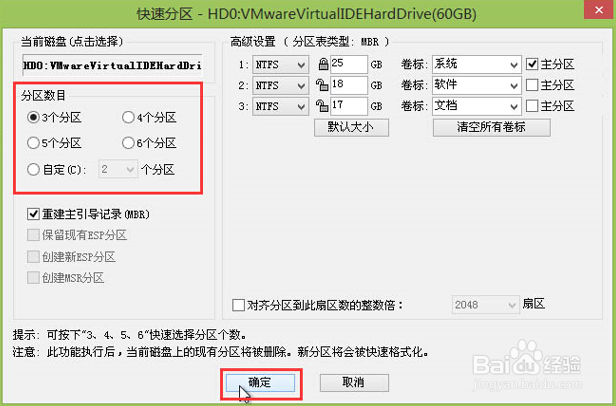
5、操作五:选择所需要分区数目,然后点击【确定】完成操作。如下图所示

大白菜装机版为硬盘分区教程

  • 如何使用GHO镜像文件给电脑安装系统
  • 如何解决更换固态硬盘后出现的系统卡顿、假死
  • 大白菜进PE如何给硬盘分区,求图片教程
  • Windows系统PE进不去怎么办
  • win10系统镜像安装方法?
  • 热门搜索
    英语手抄报内容笑话 竞选大队委手抄报 历史手抄报花边 一年级感恩手抄报 初一数学手抄报图片 道路交通安全手抄报 母爱手抄报图片 关于保护地球的手抄报 关于感恩的手抄报内容 民族民风手抄报