如何解决更换固态硬盘后出现的系统卡顿、假死

 时间:2024-10-12 13:44:17

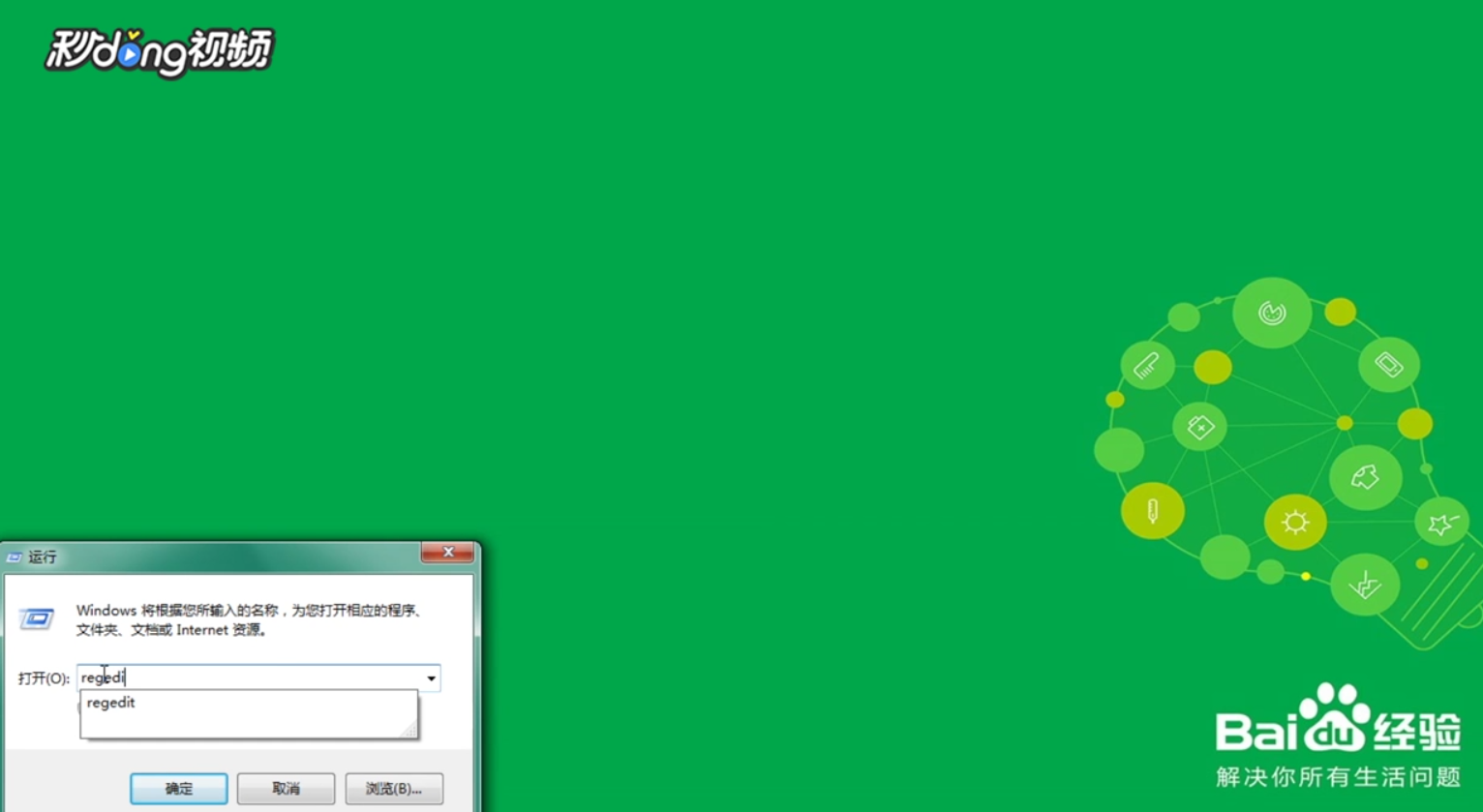
1、在“运行”栏中输入“regedit”,点击“确定”。
如何解决更换固态硬盘后出现的系统卡顿、假死

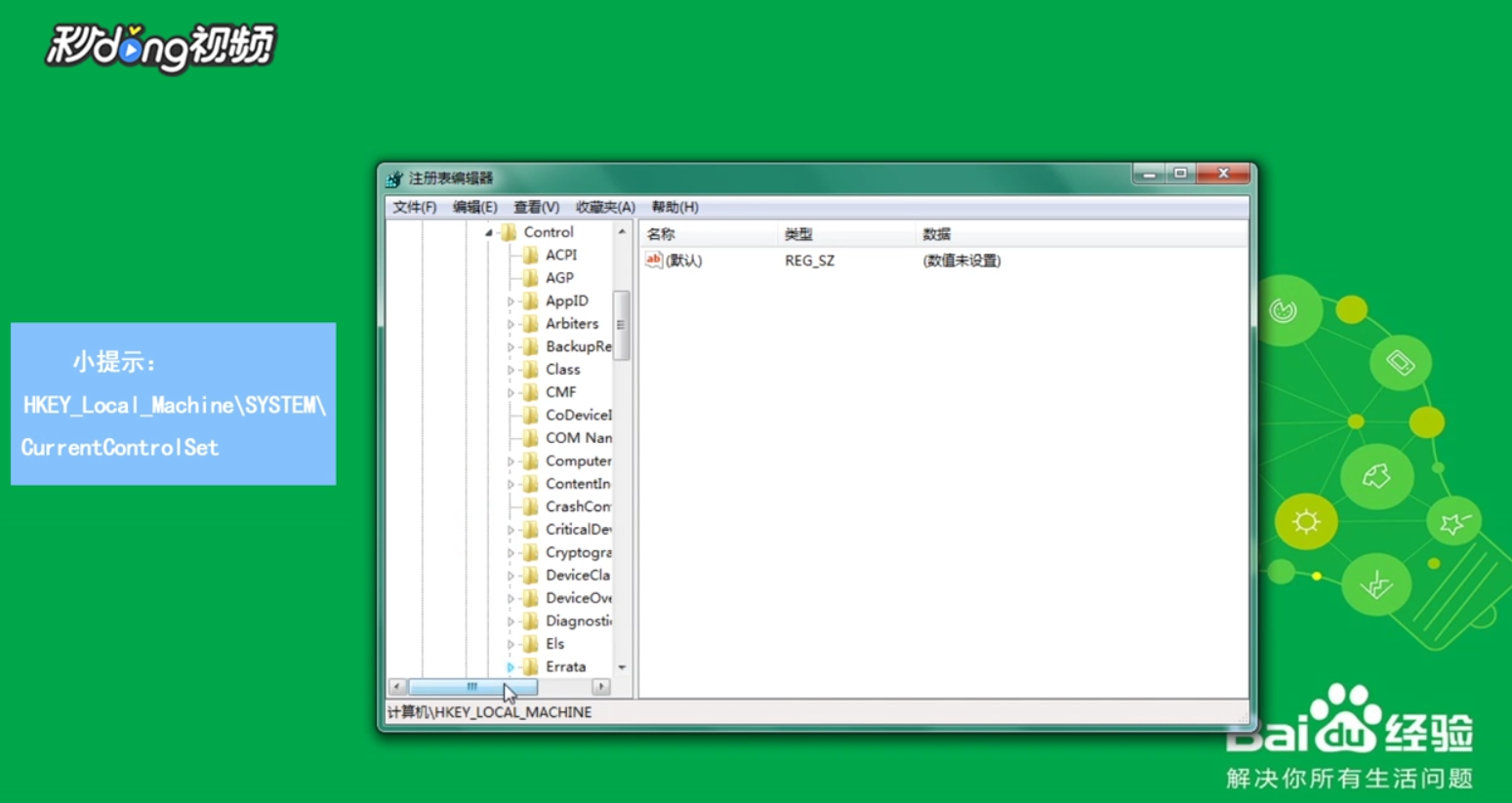
2、找到“HKEY_Local_Machine\SYSTEM\CurrentControlSet\Control\Power\PowerSettings\0012ee47-9041-4b5d-9b77-535fba8b1442\0b2d69d7-a2a1-449c-9680-f91c70521c60 ”,找到对应的两个文件夹。
如何解决更换固态硬盘后出现的系统卡顿、假死

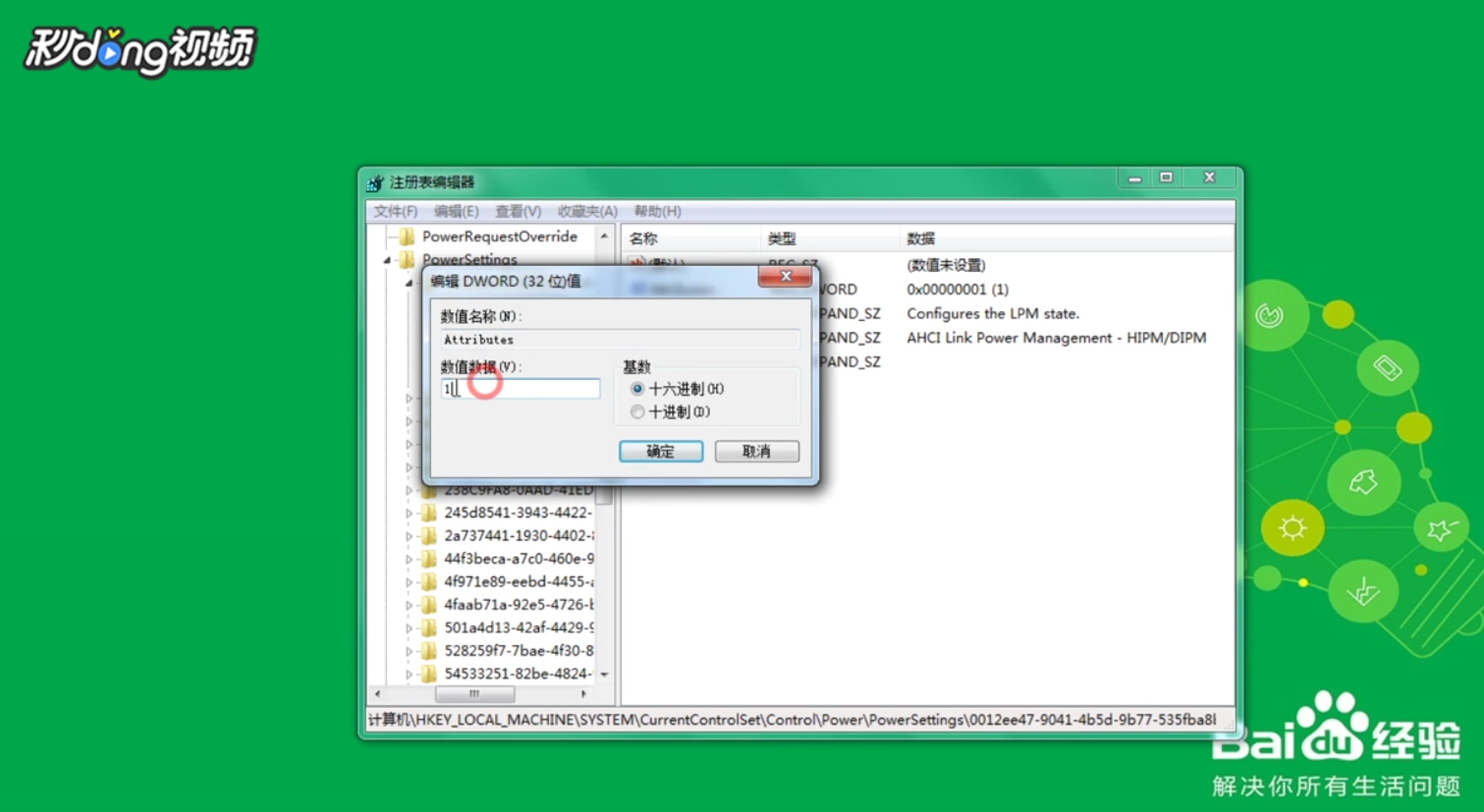
3、在右边的目录里找到"attributes ,把从数值1 改为 2。

如何解决更换固态硬盘后出现的系统卡顿、假死

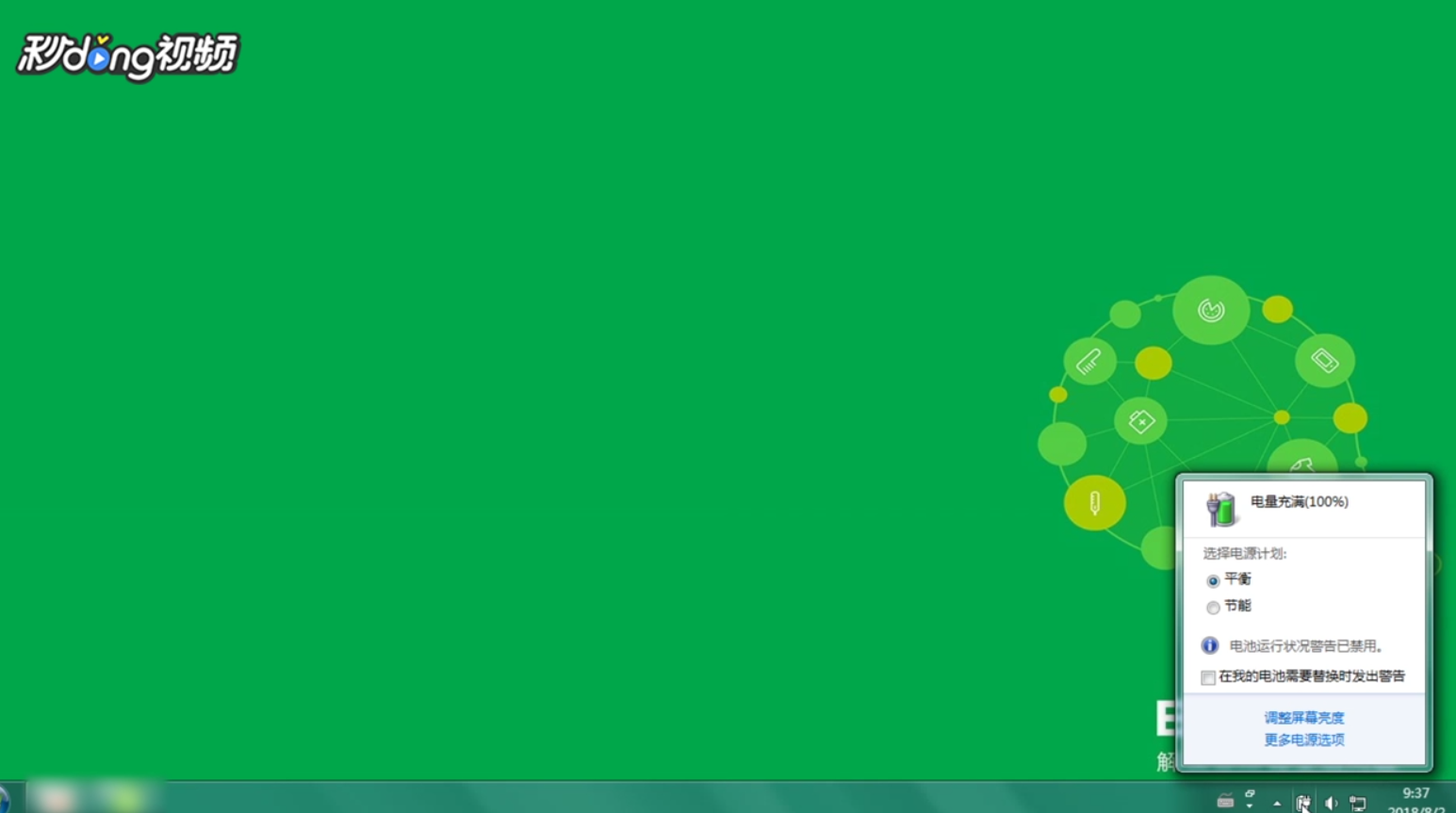
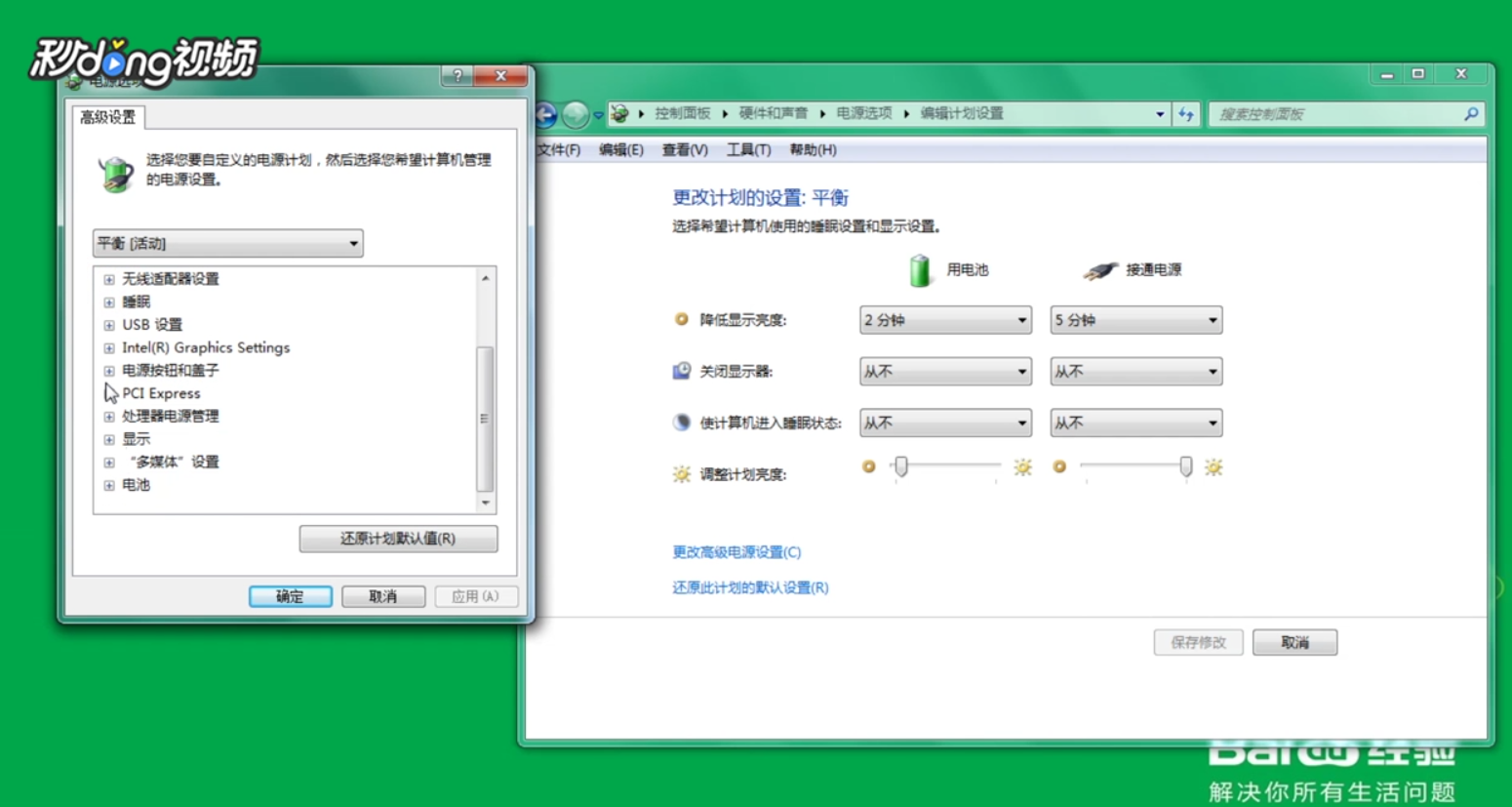
4、点击右下角的电池图标,点击“更多电源”选项,点击“更改计划设置”,点击“更改高级电源设置”。
如何解决更换固态硬盘后出现的系统卡顿、假死

5、找到“PCI Express”选项,点击右面的加号,将“连接状态”“电源管理”都设置为关闭,点击“确定”,完成后重启即可。
如何解决更换固态硬盘后出现的系统卡顿、假死
  • win10系统盘一般占用多大空间
  • 怎么测试固态硬盘性能?
  • 怎么把正版操作系统从机械硬盘转移到固态硬盘
  • 电脑硬盘灯总是闪怎么办
  • PCI简易通讯控制器出现黄色惊叹号怎么办
  • 热门搜索
    草房子手抄报 青少年心理健康手抄报 推广普通话手抄报句子 五一手抄报内容 珍惜生命手抄报 创文手抄报 感恩母亲节手抄报 红十字手抄报 五一劳动节手抄报图片 抗击冠状病毒手抄报