如何隐藏WPS扩展功能菜单项

 时间:2026-02-14 02:37:23

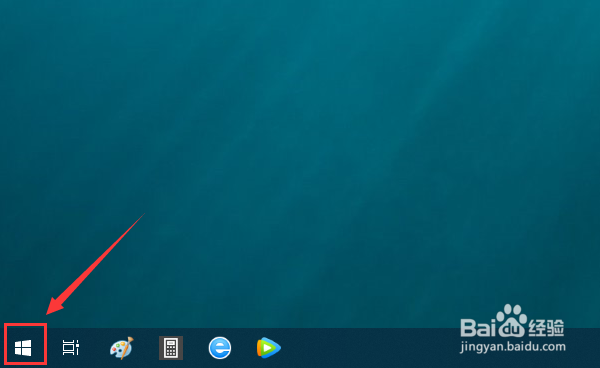
1、在电脑桌面左下角,点击窗口状“开始”按钮。见下图
如何隐藏WPS扩展功能菜单项

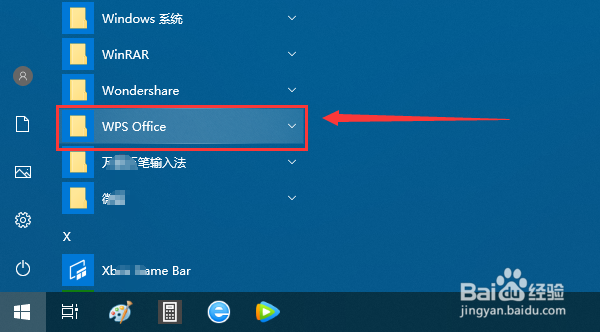
2、接着,在打开的所有程序列表中找到“WPS Office”并点击它。见下图
如何隐藏WPS扩展功能菜单项

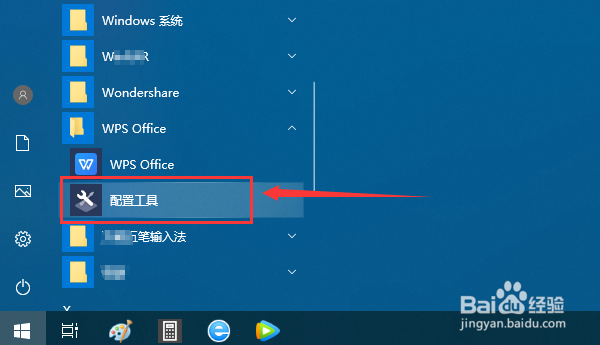
3、在“WPS Office”展开列表中,点击“配置工具”项。见下图

如何隐藏WPS扩展功能菜单项

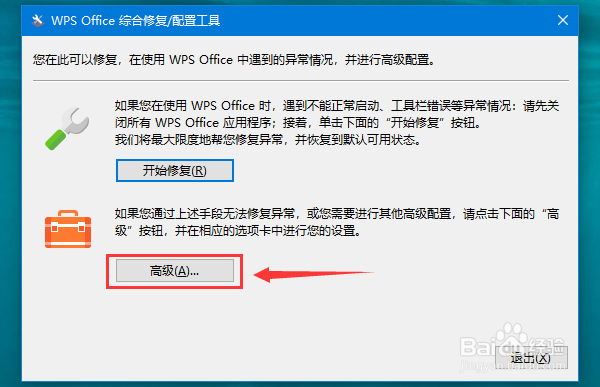
4、在打开的“WPS Office综合修复/配置工具”界面上,点击“高级”按钮。见下图
如何隐藏WPS扩展功能菜单项

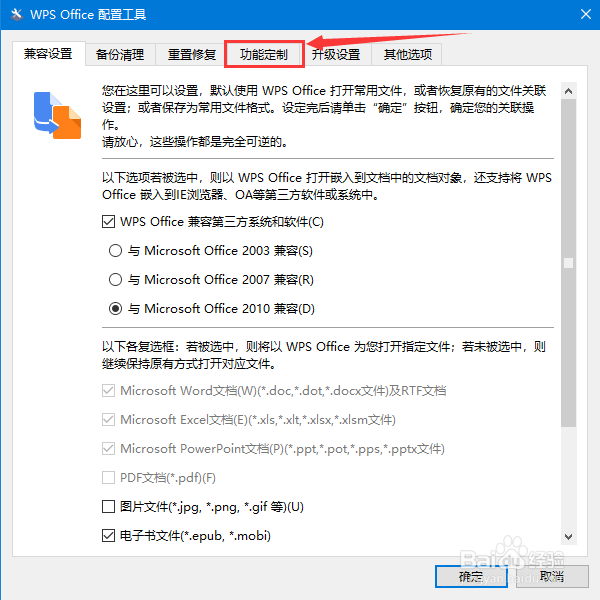
5、在“WPS Office配置工具”界面,点击“功能定制”选项卡。见下图
如何隐藏WPS扩展功能菜单项

6、打开“功能定制”选项卡后,点击系统右键菜单下的“隐藏WPS扩展功能菜单项”或前面方框,使在方框中打上勾。见下图

如何隐藏WPS扩展功能菜单项

7、当在“隐藏WPS扩展功能菜单项”前面方框中打上勾后,点击“确定”按钮即可实现隐藏WPS扩展功能菜单项。见下图

如何隐藏WPS扩展功能菜单项

8、勾选“隐藏WPS扩展功能菜单项”,返回“WPS Office综合修复/配置工具”界面后,点击“退出”按钮即可关闭配置工具界面。见下图

如何隐藏WPS扩展功能菜单项

  • WPS2021表格中的行号列标不见了怎么办
  • Wps 2019怎么切换至旧版的多组件模式
  • WPS表格中如何打印部分数据
  • wps2019怎么使用一键智能排版 如何快速排版
  • wps版本在哪里看
  • 热门搜索
    爱国主义手抄报图片 弟子规手抄报大全 我爱校园手抄报 国庆节的手抄报图片简单又漂亮 小学语文手抄报 抗美援朝70周年手抄报 防震减灾手抄报版面 关于校车的手抄报 小手牵大手手抄报 校园手抄报内容