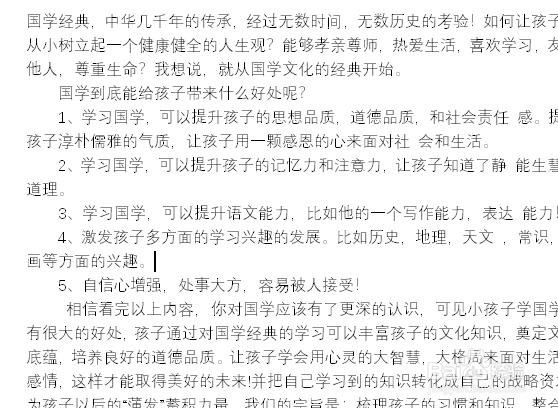
1、首先我们在电脑上打开wps2019,然后不用管格式直接输入要编辑的文字
2、接下来我们在打开的wps2019窗口,点击上面的“开始”按钮。

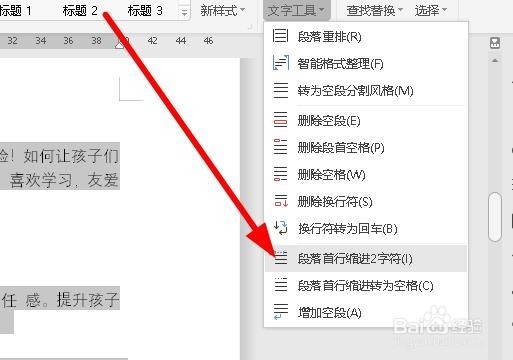
3、接下来点击打开的开始工具栏上,点击“文字工具”下拉按钮。
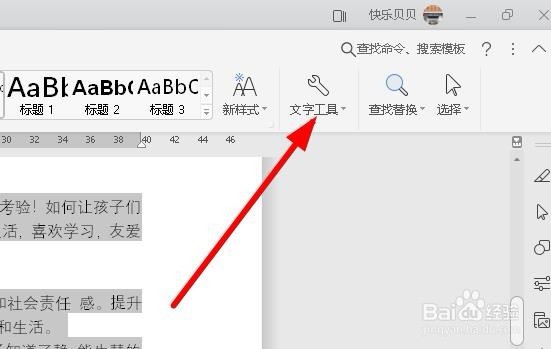
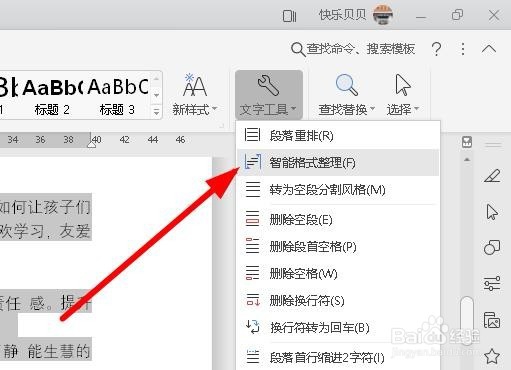
4、在弹出的菜单中我们先点击“智能格式整理”菜单项。
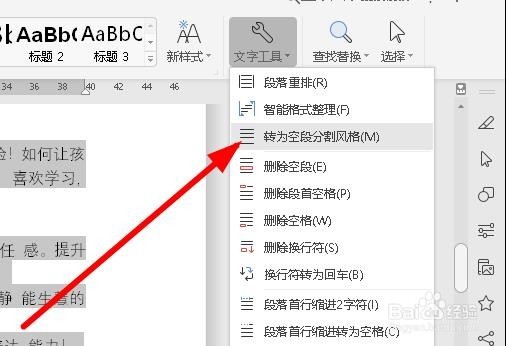
5、接下来为了增加行宽,我们点击“转为空段分割风格”菜单项。
6、最后我们点击“段落首先缩进2字符”菜单项。
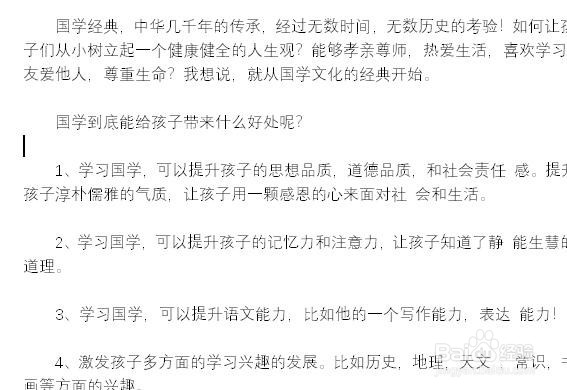
7、回到wps2019的编辑窗口,可以看到当前的窗口中的文字已编辑排版完成了。
时间:2026-05-02 11:09:35
1、首先我们在电脑上打开wps2019,然后不用管格式直接输入要编辑的文字
2、接下来我们在打开的wps2019窗口,点击上面的“开始”按钮。
3、接下来点击打开的开始工具栏上,点击“文字工具”下拉按钮。
4、在弹出的菜单中我们先点击“智能格式整理”菜单项。
5、接下来为了增加行宽,我们点击“转为空段分割风格”菜单项。
6、最后我们点击“段落首先缩进2字符”菜单项。
7、回到wps2019的编辑窗口,可以看到当前的窗口中的文字已编辑排版完成了。
