1、先在打开的wps表格中,点击左上方快速访问工具栏右侧的下拉箭头。

2、在弹出的下拉菜单中,点击中间区域的“其他命令”按钮。

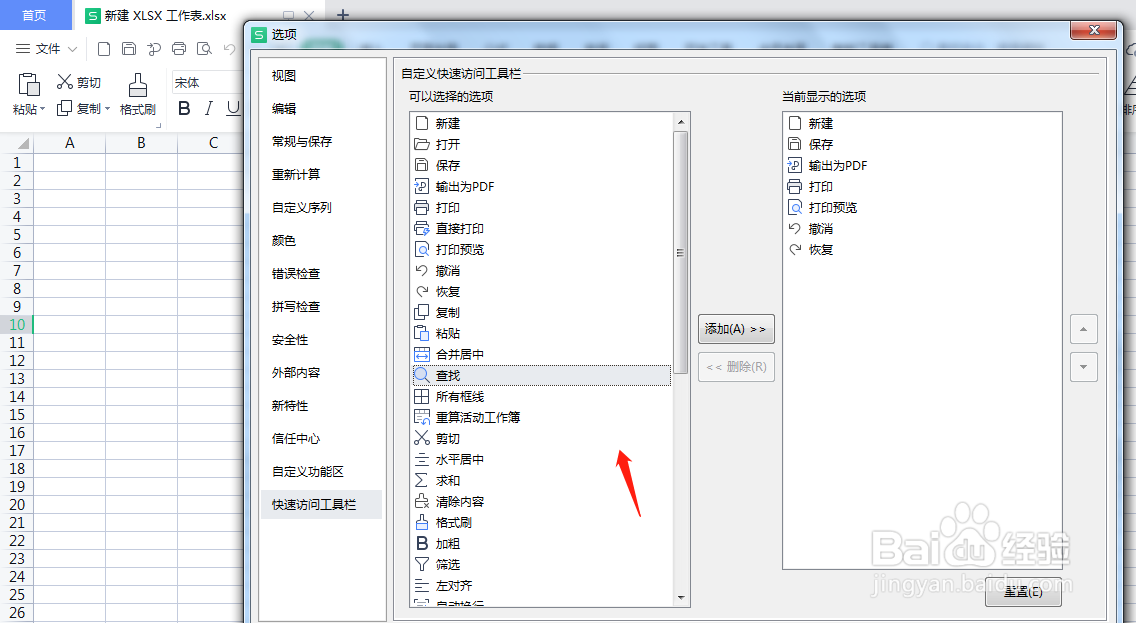
3、wps会弹出的“选项”对话框,并显示其中的“快速访问工具栏”界面。

4、在该快速访问工具栏操作界面,左侧是全部的可以添加的工具栏,右侧是已经添加的项目。

5、如果要将左侧的项目添加到快速访问工具栏,比如要添加查找按钮,可以先选中该按钮。
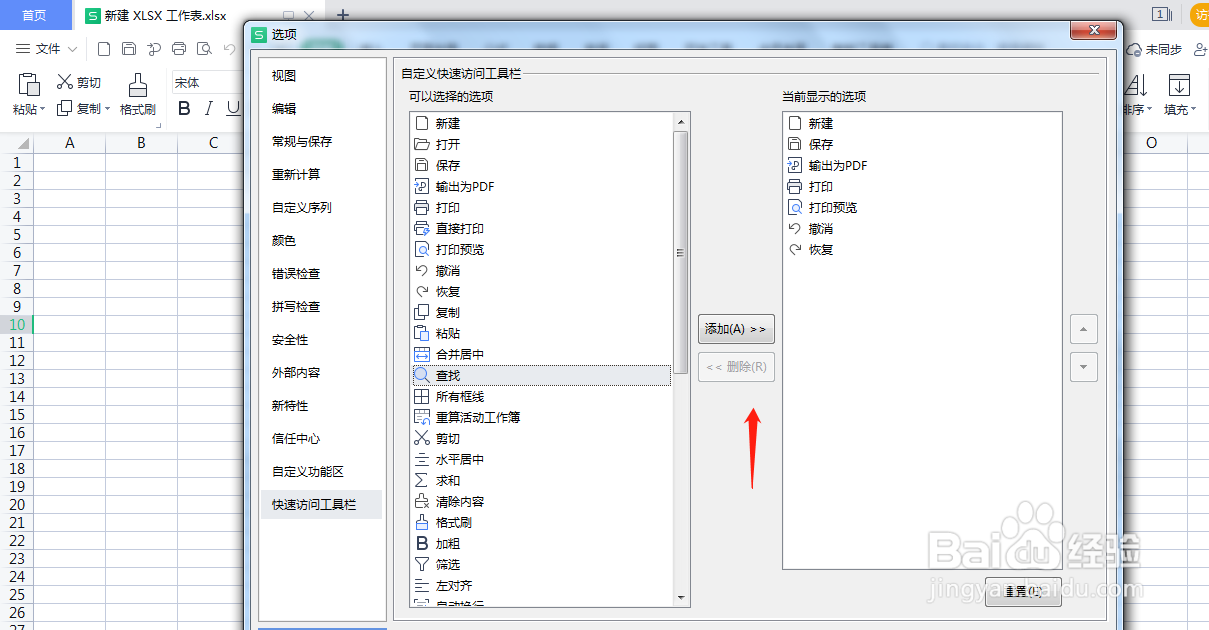
6、然后点击中间区域的“添加”按钮,再点击右下方的确定按钮,就可以将“查找”选项添加到快速访问工具栏。
时间:2026-04-23 23:48:54
1、先在打开的wps表格中,点击左上方快速访问工具栏右侧的下拉箭头。
2、在弹出的下拉菜单中,点击中间区域的“其他命令”按钮。
3、wps会弹出的“选项”对话框,并显示其中的“快速访问工具栏”界面。
4、在该快速访问工具栏操作界面,左侧是全部的可以添加的工具栏,右侧是已经添加的项目。
5、如果要将左侧的项目添加到快速访问工具栏,比如要添加查找按钮,可以先选中该按钮。
6、然后点击中间区域的“添加”按钮,再点击右下方的确定按钮,就可以将“查找”选项添加到快速访问工具栏。
