如何设置页码奇数页在右边,偶数页在左边

 时间:2026-02-14 20:16:05

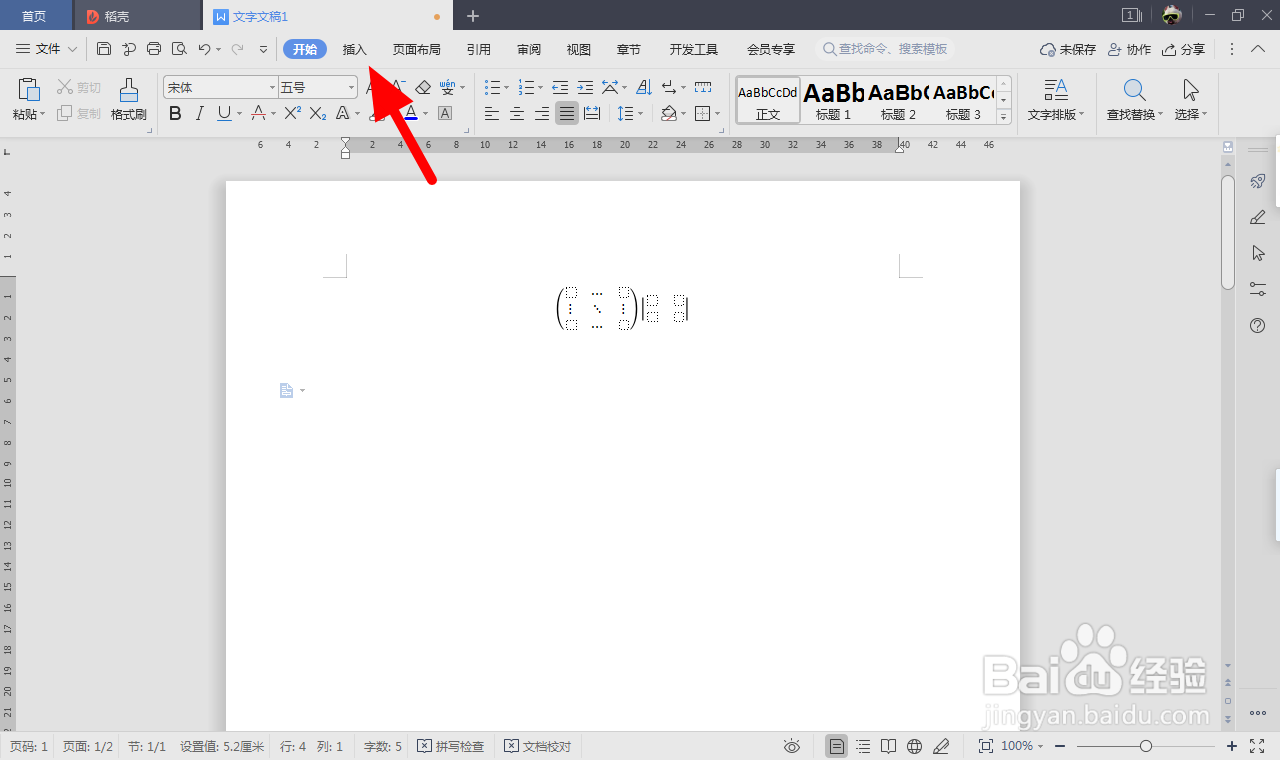
1、点击插入

打开文档,点击插入。

如何设置页码奇数页在右边,偶数页在左边

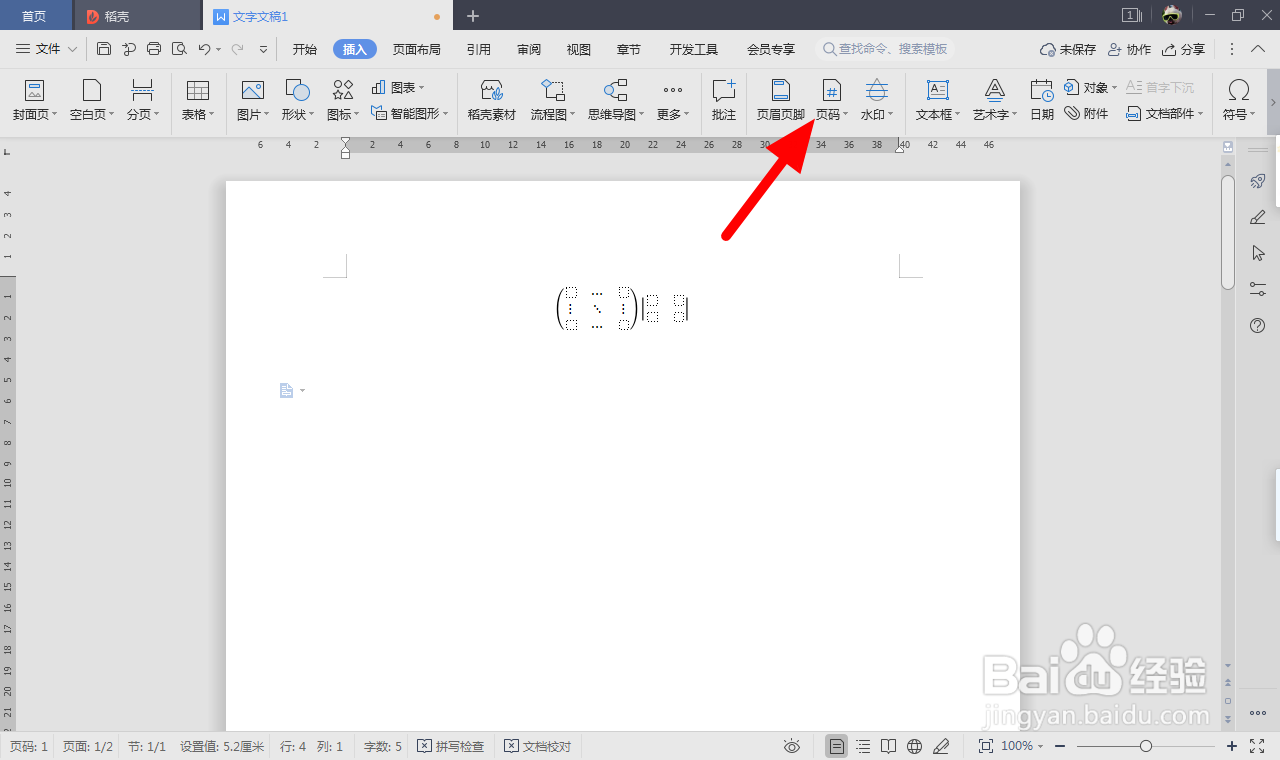
2、点击页码

在插入项下,点击页码。

如何设置页码奇数页在右边,偶数页在左边

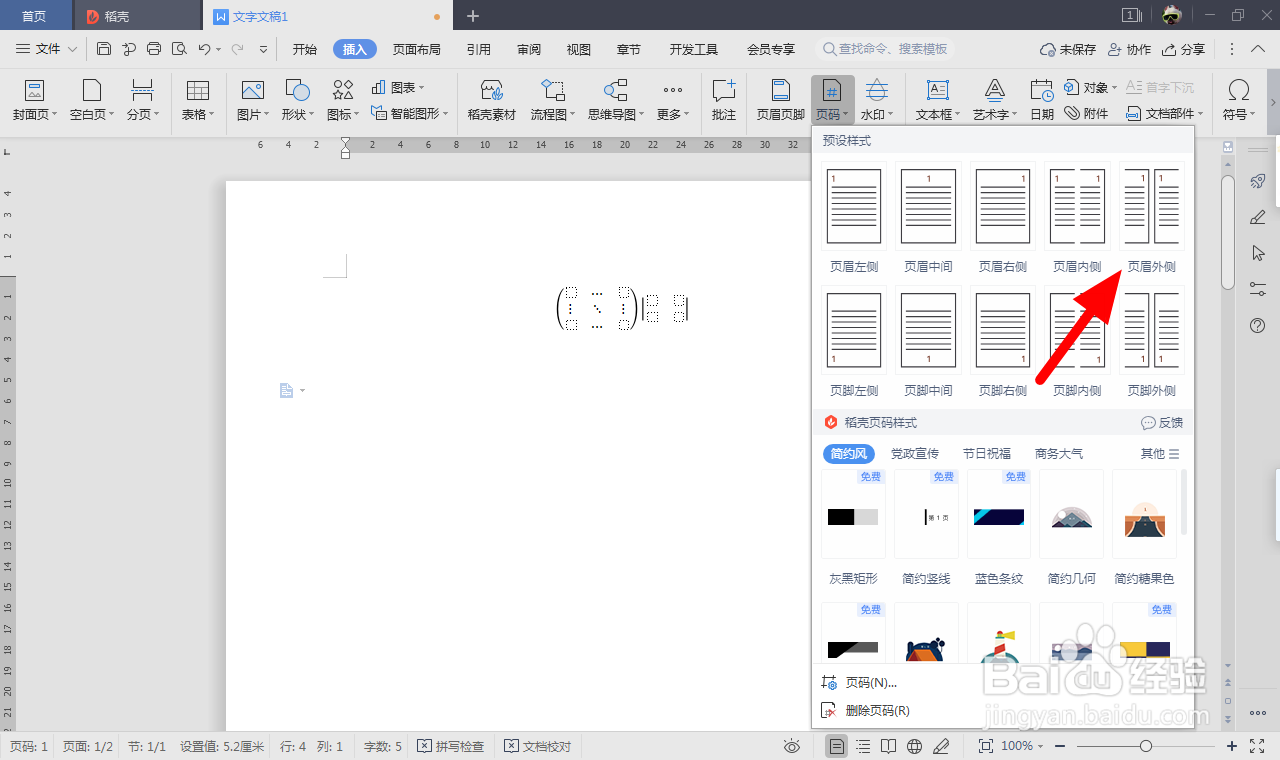
3、点击页眉外侧

出现下拉选项,以页码在页眉为例,点击页眉外侧。

如何设置页码奇数页在右边,偶数页在左边

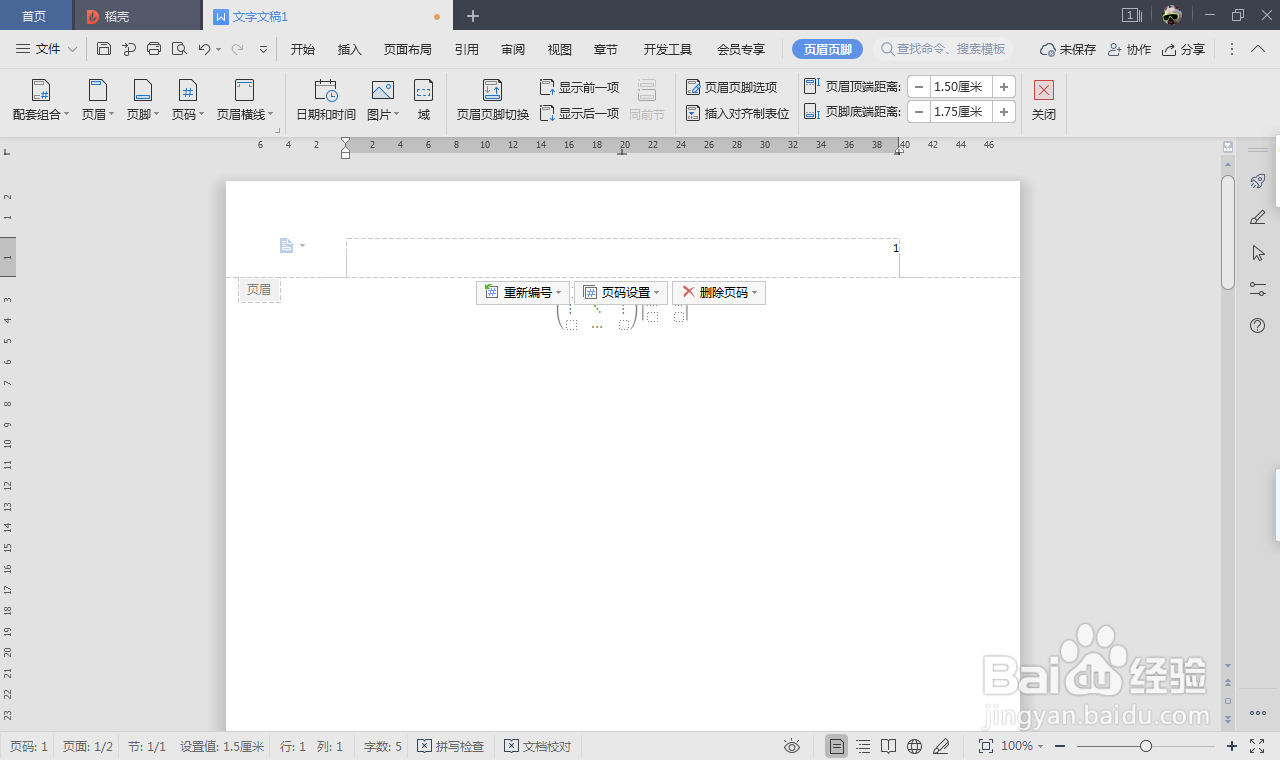
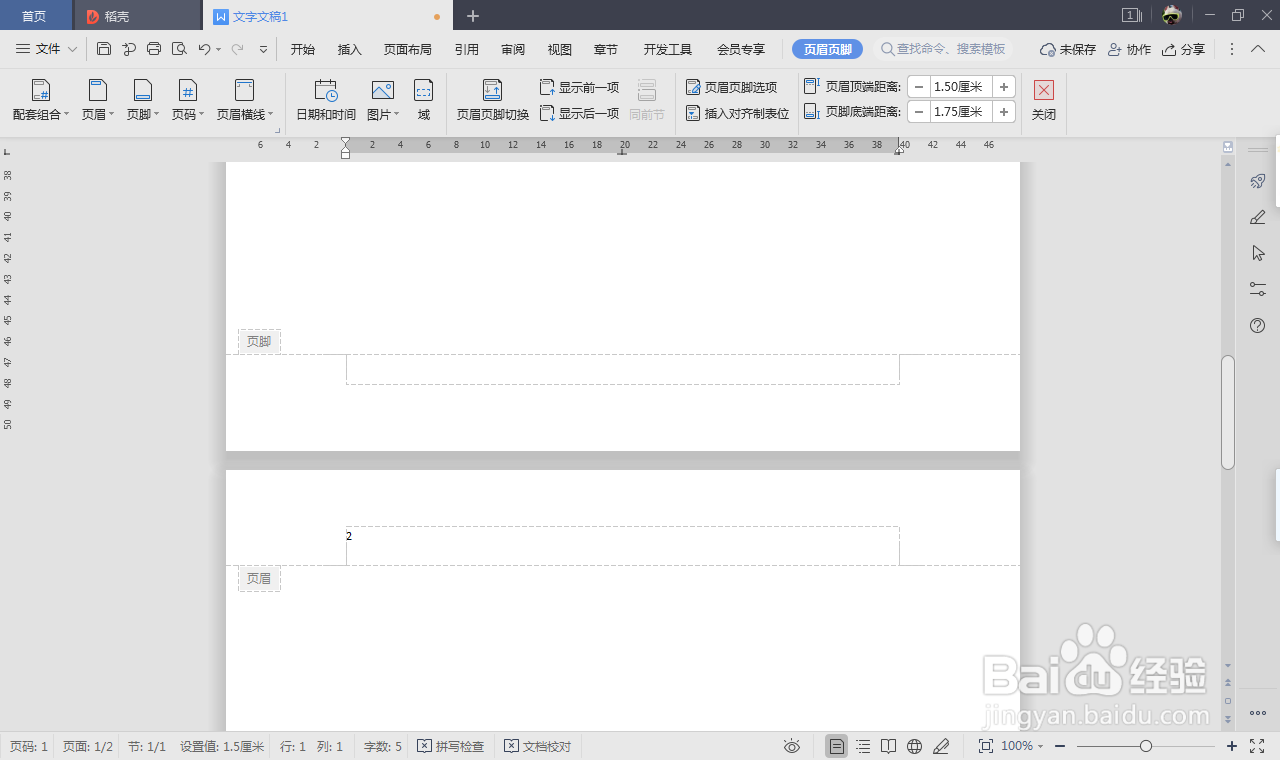
4、设置成功

这样就设置成功页码奇数页在右边,偶数页在左边。

如何设置页码奇数页在右边,偶数页在左边

如何设置页码奇数页在右边,偶数页在左边

  • 怎么设置Word文档页码奇数在左,偶数在右?
  • word设置奇数页在左边偶数页在右边的方法
  • Word如何设置页码奇数页在右边,偶数页在左边
  • 页码怎么设置奇数页在右偶数页在左
  • word奇偶页码一左一右怎么设置
  • 热门搜索
    庆国庆手抄报简单漂亮 老师您辛苦了手抄报 西游记手抄报图片 抗病毒手抄报图片 关于抗击疫情的手抄报 安全小报手抄报 大手牵小手手抄报 春节手抄报图片大全简单又漂亮 重阳节手抄报简单好看 三爱手抄报