word设置奇数页在左边偶数页在右边的方法

 时间:2026-02-13 23:30:55

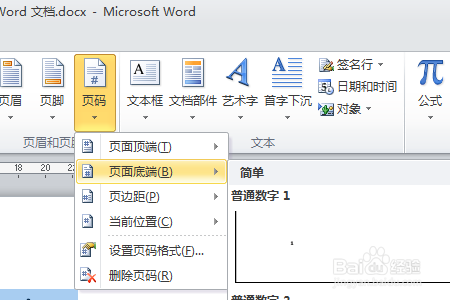
1、首先打开需要编辑的Word文档,点击打开插入中的“页码”,选择想要的页码样式。

word设置奇数页在左边偶数页在右边的方法

word设置奇数页在左边偶数页在右边的方法

2、然后在弹出来的窗口中点击打勾设计中的“奇偶页不同”。

word设置奇数页在左边偶数页在右边的方法

word设置奇数页在左边偶数页在右边的方法

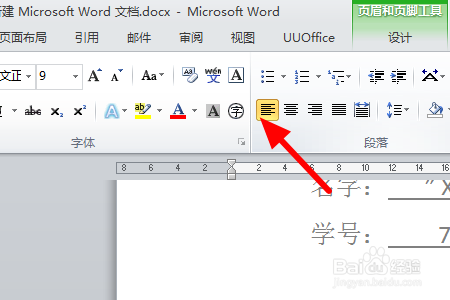
3、然后选中奇数页码,点击“文本左对齐”。

word设置奇数页在左边偶数页在右边的方法

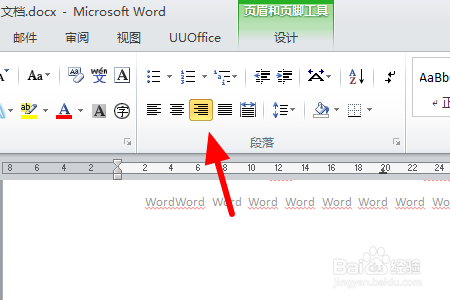
4、然后选中偶数页码,点击“文本右对齐”就可以了。

word设置奇数页在左边偶数页在右边的方法

  • 页码怎么设置奇数页在右偶数页在左
  • word怎么设置页码奇数在右边偶数在左边
  • 页码怎么设置奇数页在右偶数页在左
  • word文档页码奇偶页不同怎么设置?
  • 怎么设置Word文档页码奇数在左,偶数在右?
  • 热门搜索
    有关禁毒的手抄报 礼仪手抄报 健康教育手抄报内容 关于祖国在我心中的手抄报 我爱我家手抄报图片 安全伴我行手抄报内容 手抄报国庆70周年 迎中秋庆国庆手抄报简单又漂亮 孝敬父母手抄报 畅想未来手抄报