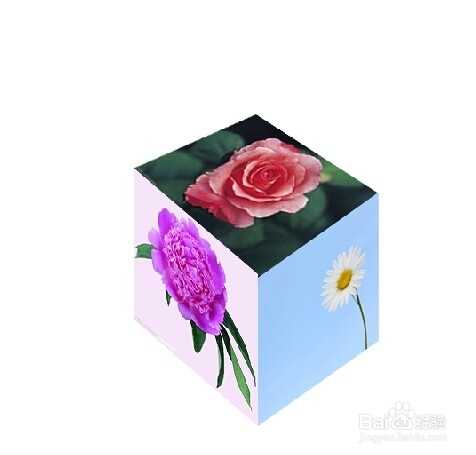
photoshop利用自由变换制作立方体效果

 时间:2024-10-11 23:57:17

1、将从百度图片上下载的三幅图拖动到photoshop的界面中打开

photoshop利用自由变换制作立方体效果

2、在三幅图的标签处点击右键 图像大小 将三幅图的像素大小都调小

photoshop利用自由变换制作立方体效果

3、调小像素后三幅图的效果如下

photoshop利用自由变换制作立方体效果

4、新建一个600乘以600像素大小的图像

photoshop利用自由变换制作立方体效果

5、将三幅图分别用鼠标拖动到新建文件标签处 然后等待变换界面 继续拖动到新文件界面放开鼠标

photoshop利用自由变换制作立方体效果

6、移动里的自动选择功能勾选 视图里的对齐功能勾选

photoshop利用自由变换制作立方体效果

7、拖动两幅图靠近 选中左边的图 ctrl+t 调出自由变换框 按住ctrl键的同时向上拖动左边线中点 然后回车 结束自由变换

photoshop利用自由变换制作立方体效果

8、选中右边图 ctrl+t 按住shift键同时拖动角点 等比例变化 然后按回车

photoshop利用自由变换制作立方体效果

9、按第7步骤的方法调整右侧图片

photoshop利用自由变换制作立方体效果

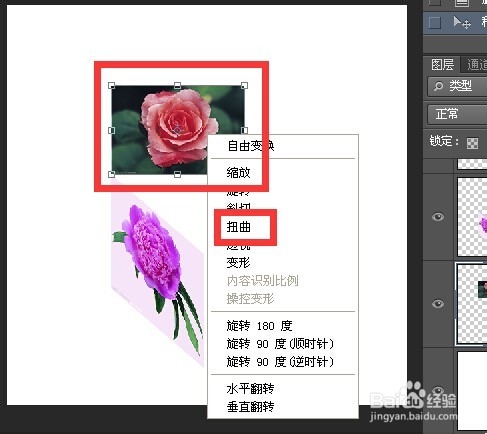
10、选中上面图形 拖动到角点与左图角点接触 按ctrl+t 右键 点扭曲
photoshop利用自由变换制作立方体效果

11、然后按下图所示拖拽 然后按回车

photoshop利用自由变换制作立方体效果

12、最终效果如下

photoshop利用自由变换制作立方体效果
  • PS快速调整图片的色彩
  • Adobe国际认证,Ps低调又张扬的人像照片教程?
  • PS怎么用模糊工具将渐变月亮模糊
  • 如何用PS使用历史记录艺术画笔工具
  • ps怎么回到原始状态
  • 热门搜索
    节约用电手抄报图片 健康知识手抄报图片 安全上网手抄报 古诗词手抄报 传统文化手抄报大全 向国旗敬礼手抄报图 迎接期中考试手抄报 食品卫生安全手抄报 心灵驿站手抄报 读书节的手抄报