PS快速调整图片的色彩

 时间:2026-04-22 02:38:13

1、打开PS,打开图片,如图

PS快速调整图片的色彩

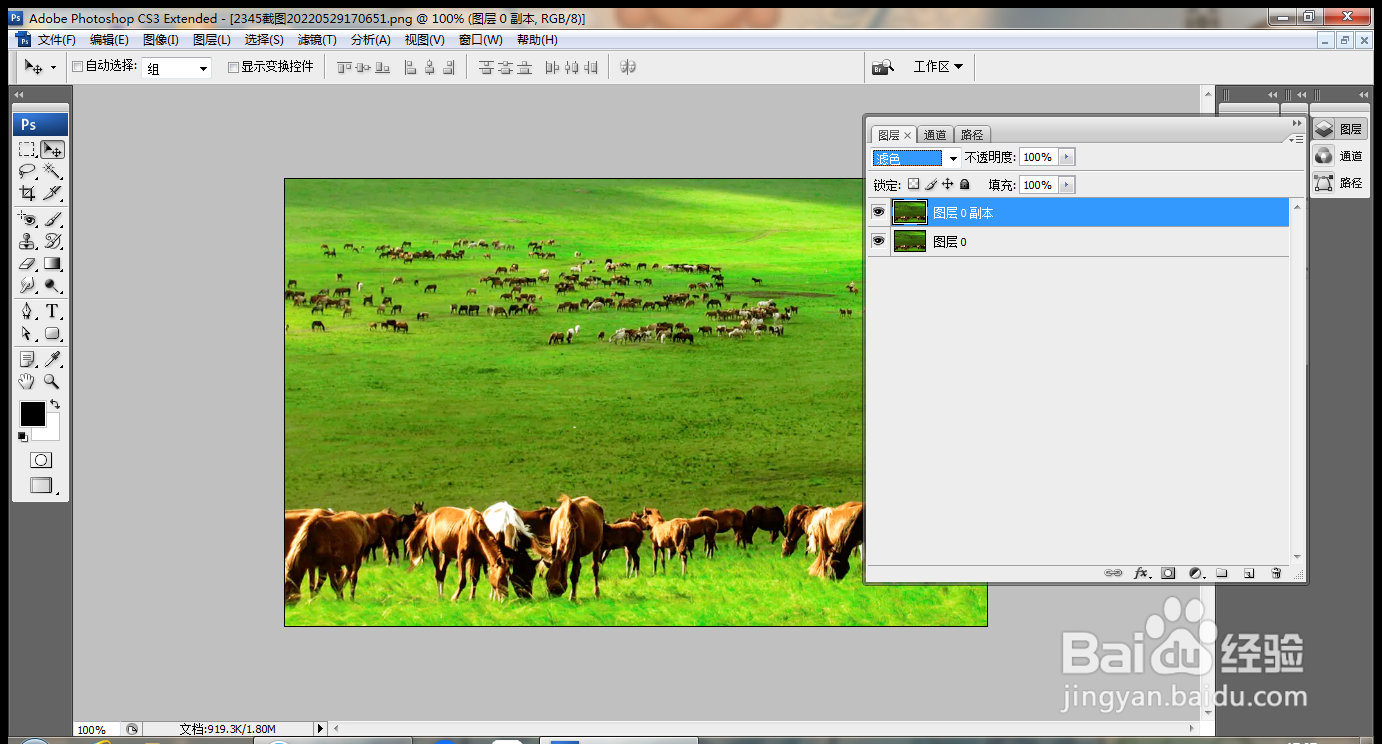
2、复制图层副本,设置图层混合模式为滤色,如图

PS快速调整图片的色彩

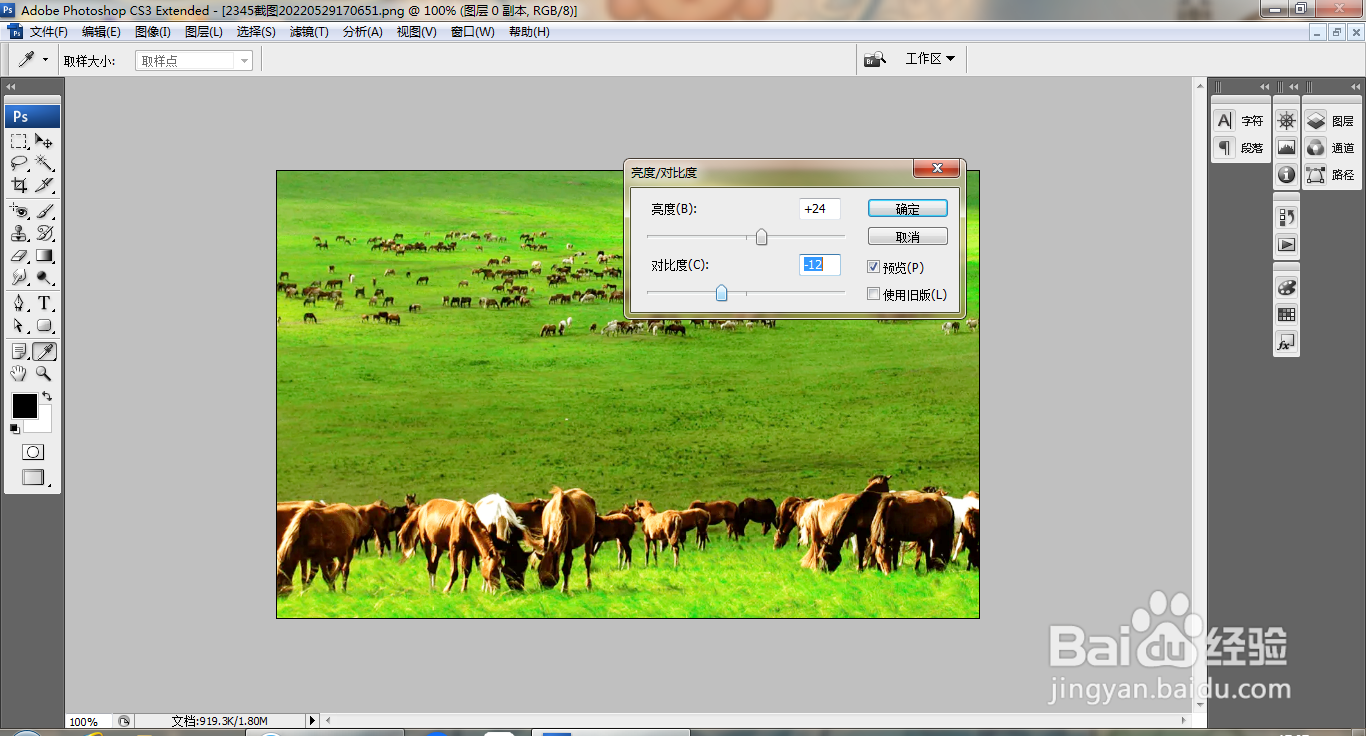
3、选择图像,调整,亮度和对比度,设置亮度为24,对比度为-12,点击确定,如图
PS快速调整图片的色彩

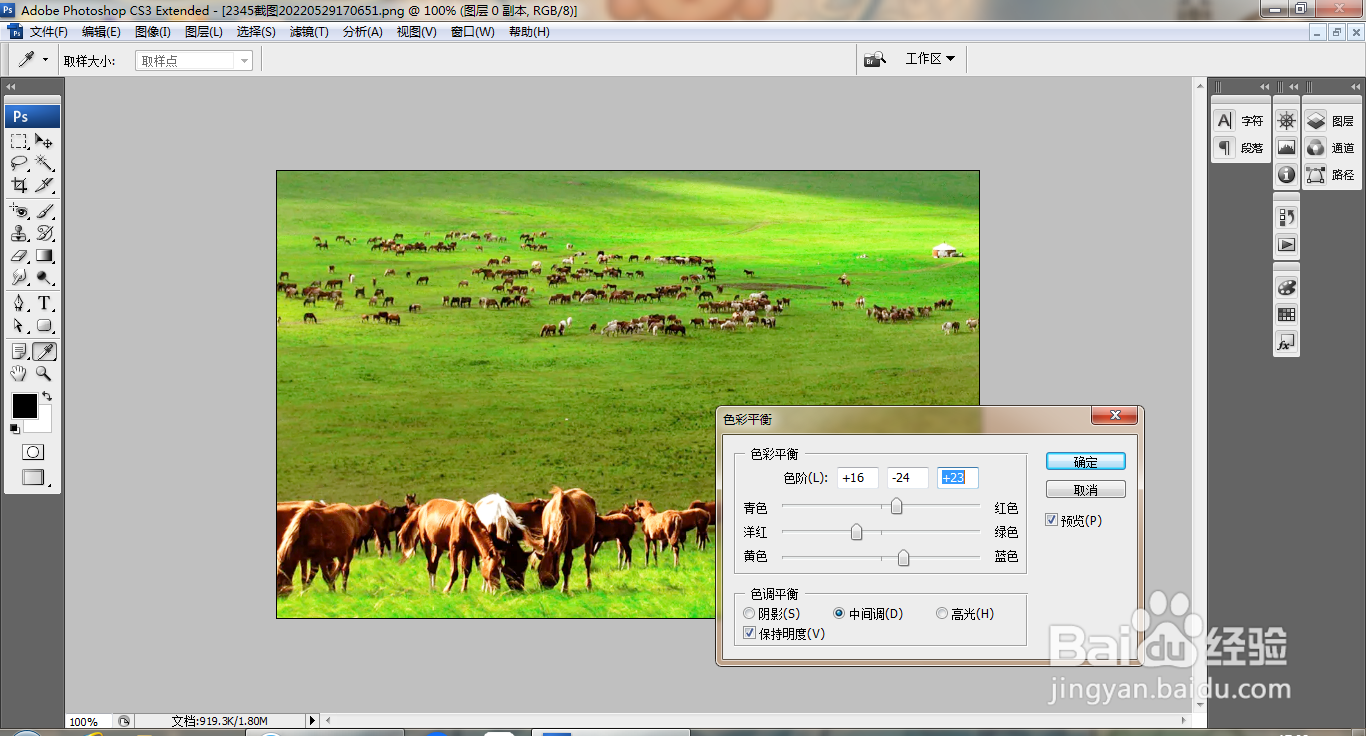
4、选择图像,调整,色彩平衡,勾选中间调,设置色阶为16,-24,23,点击确定,如图
PS快速调整图片的色彩

5、勾选高光选项,设置色阶为34,25,-25,点击确定,如图

PS快速调整图片的色彩

6、再次色阶为40,16,-31,点击确定,如图

PS快速调整图片的色彩

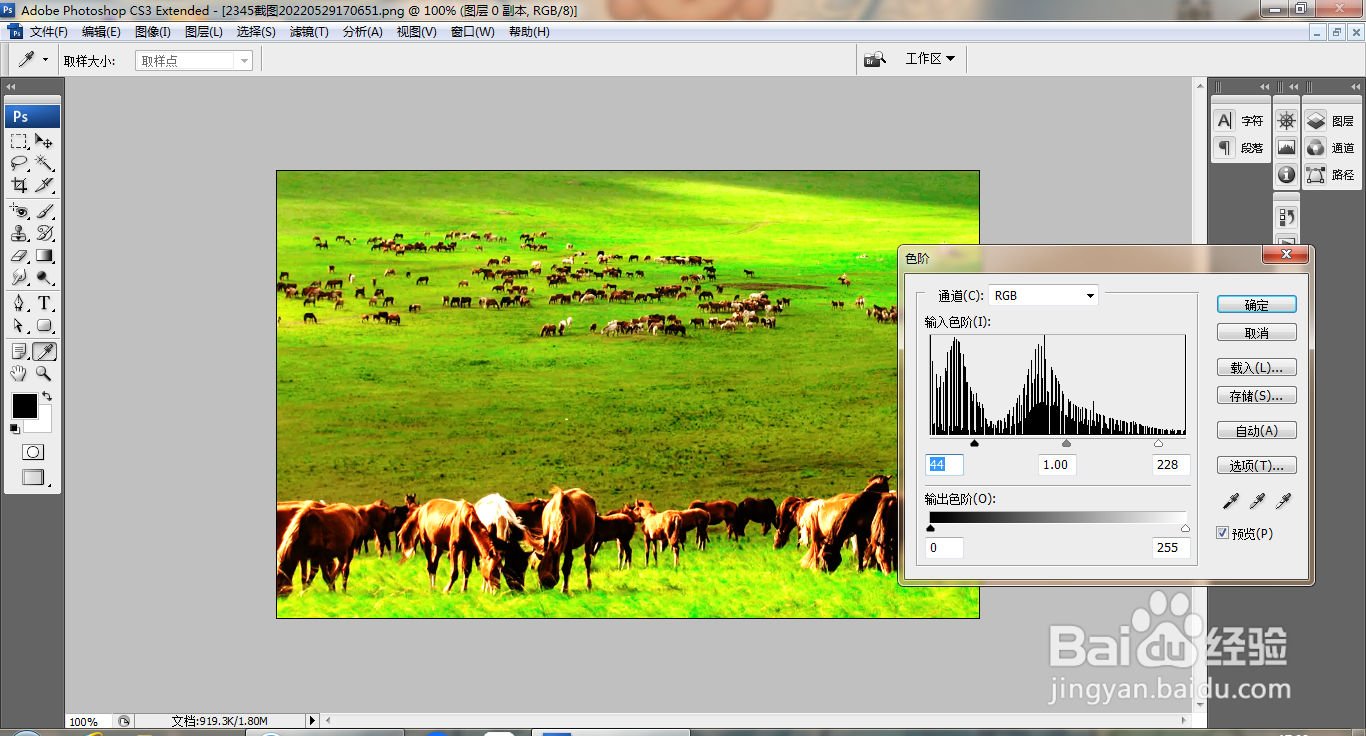
7、打开色阶对话框,调整色阶滑块,点击确定,如图

PS快速调整图片的色彩

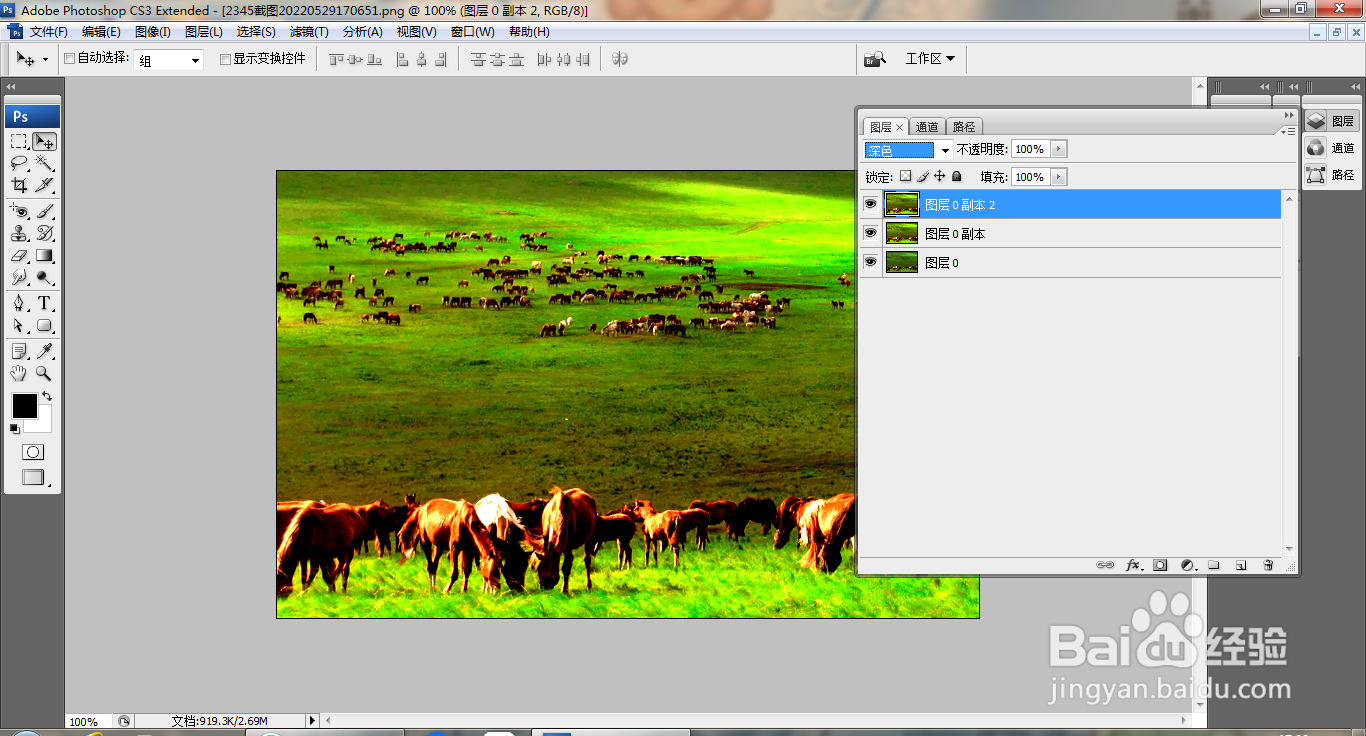
8、复制图层副本,设置图层混合模式为深色,如图

PS快速调整图片的色彩

9、新建照片滤镜调整图层,勾选加温滤镜,点击确定,如图

PS快速调整图片的色彩

10、复制图层副本,设置图层混合模式为变暗,点击确定,如图

PS快速调整图片的色彩

  • Photoshop怎么给图片背景添加光晕效果
  • 通道抠图的详细步骤
  • PS如何制作高光效果
  • 在ps cs6中给图片添加干画笔特效
  • ps海绵工具怎么用
  • 热门搜索
    红领巾相约中国梦手抄报内容 小学生手抄报模板 禁止吸烟手抄报 六一手抄报简单又好画 父亲节手抄报好画字少 法制安全教育手抄报 新冠状病毒手抄报 关于春天的手抄报图 环境卫生手抄报 立冬手抄报