1、首先,小伙伴们要打开自己的电脑,然后打开word软件,找到“插入”按钮,就是图中箭头指向的按钮,打开“插入”页面

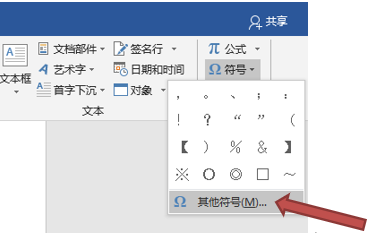
2、小伙伴们打开插入页面后,找到右侧的符号按钮,将鼠标移动“符号”按钮用鼠标左键单击,会出现一个如图所示的下拉界面,然后我们点击“其他符号”按钮。
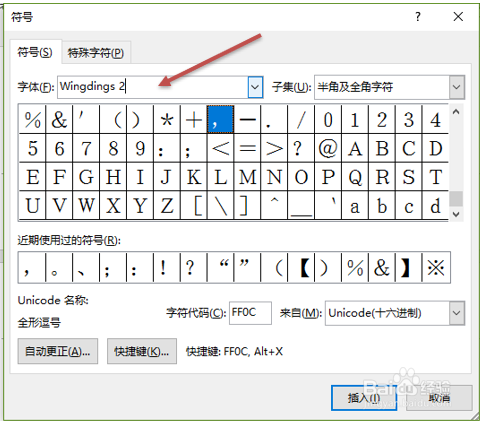
3、打开后出现如图所示的符号界面,然后我们在“字体”那一栏中输入 “Wingdings 2” 这一串字符,注意二者之间有一个空格号哦。
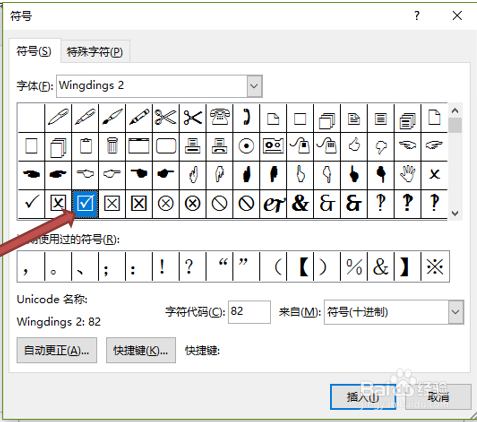
4、然后我们就可以看到出现许多类型的字符,在左下角就出现了我们想要的打钩字符这一个选项,然后小伙伴们单击右下角的“插入”就可以插入这个字符啦。这样就完成了,是不是很简单,小伙伴们快来试一试吧。
1、1.打开word2016
2.找到“插入”按钮
3.在“插入”页面找到“字符”
4.在字体部分输入“Wingdings 2”
