pr2019中如何调整渐变擦除效果的过渡柔和数值

 时间:2026-02-15 14:49:56

1、首先我们打开电脑上面的pr2019软件

pr2019中如何调整渐变擦除效果的过渡柔和数值

2、进入pr2019主页面后我们点击上方的”新建项目“按钮

pr2019中如何调整渐变擦除效果的过渡柔和数值

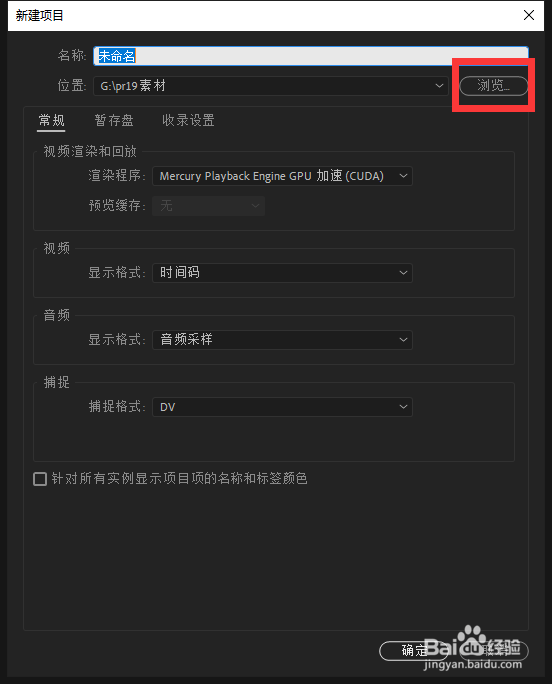
3、然后我们进入新建页面后我们在这个窗口中命名我们的项目名字和存放路径创建一个项目
pr2019中如何调整渐变擦除效果的过渡柔和数值

pr2019中如何调整渐变擦除效果的过渡柔和数值

4、接着我们将电脑上面的素材放入pr拖入右边创建序列,我们点击左边素材框中的效果按钮,我们点击里面的视频效果下面的图过渡中的渐变擦除

pr2019中如何调整渐变擦除效果的过渡柔和数值

pr2019中如何调整渐变擦除效果的过渡柔和数值

5、最后我们点击左上方的效果控件在里面我们找到渐变擦除效果在里面就可以设置渐变柔和的数值了

pr2019中如何调整渐变擦除效果的过渡柔和数值

pr2019中如何调整渐变擦除效果的过渡柔和数值

1、1.首先我们打开电脑上面的pr2019软件

2.进入pr2019主页面后我们点击上方的”新建项目“按钮

3.然后我们进入新建页面后我们在这个窗口中命名我们的项目名字和存放路径创建一个项目

4.接着我们将电脑上面的素材放入pr在拖入右边,创建序列

5.最后我们点击左上方的效果控件在里面我们找到渐变擦除效果在里面就可以设置渐变柔和的数值了

  • pr增加转场效果
  • premiere的斜面alpha效果怎么使用
  • Premiere里如何在时间线上做标记?
  • PR如何创建慢动作
  • PR 2018如果通过拖动完成素材覆盖到序列中
  • 热门搜索
    三年级手抄报大全 庆元旦迎新年手抄报 心理手抄报内容 异国风情手抄报 清明节手抄报资料 国庆节的手抄报怎么画 快乐暑假手抄报 我爱祖国手抄报大全 环境卫生手抄报 关于新型冠状病毒的手抄报