1、启动Photoshop CS6。

2、打开一张图片,可以看到,图片中的网格状图案是倾斜的。

3、点击透视裁剪工具。

4、在图片中先绘制出一个矩形网格。

5、按住网格的四个顶点,并拖动到网格端点。

6、并尽量控制网格的对边是平行的,邻边是垂直的。
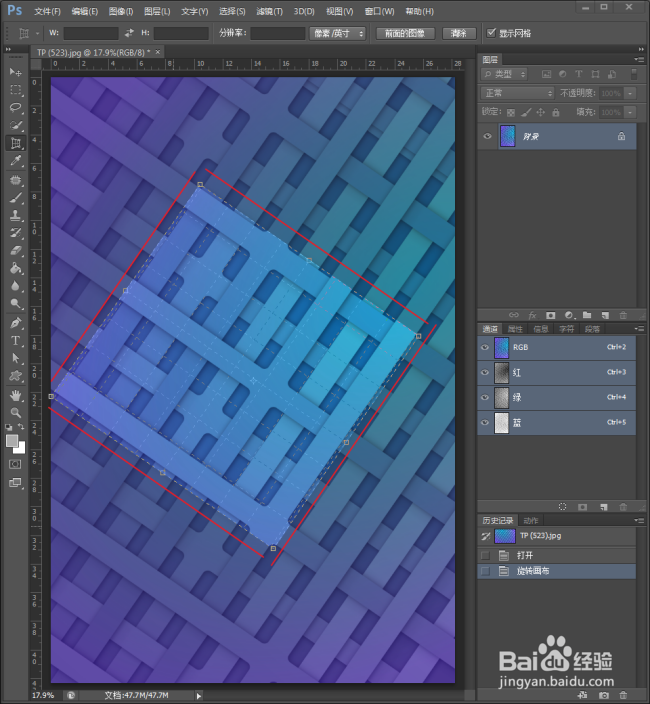
7、按回车键,则网格部分就被透视裁剪了,并且图片自动调整为正常的角度。

8、再使用裁剪工具,对刚才未裁剪到的部分进行二次裁剪。
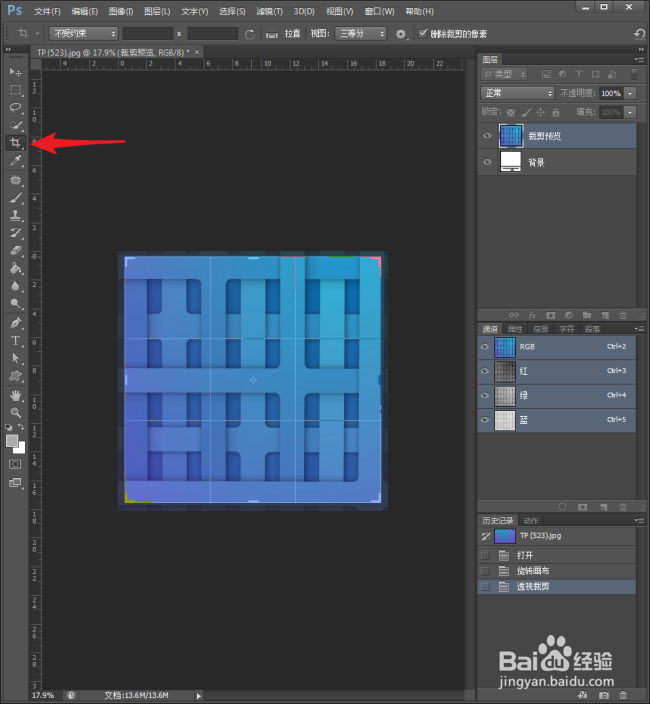
9、这样,就得到了最终裁剪后的结果。

时间:2026-04-22 08:38:17
1、启动Photoshop CS6。
2、打开一张图片,可以看到,图片中的网格状图案是倾斜的。
3、点击透视裁剪工具。
4、在图片中先绘制出一个矩形网格。
5、按住网格的四个顶点,并拖动到网格端点。
6、并尽量控制网格的对边是平行的,邻边是垂直的。
7、按回车键,则网格部分就被透视裁剪了,并且图片自动调整为正常的角度。
8、再使用裁剪工具,对刚才未裁剪到的部分进行二次裁剪。
9、这样,就得到了最终裁剪后的结果。
