ps制作高光质感按钮的技巧

 时间:2024-10-11 21:35:51

1、打开ps软件。新建画布。

ps制作高光质感按钮的技巧

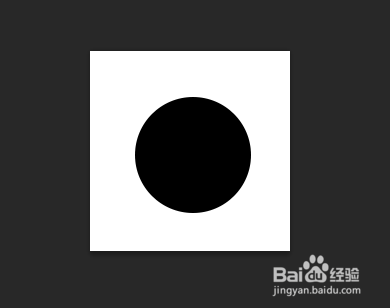
2、新建图层,画一个黑色的圆。

ps制作高光质感按钮的技巧ps制作高光质感按钮的技巧ps制作高光质感按钮的技巧

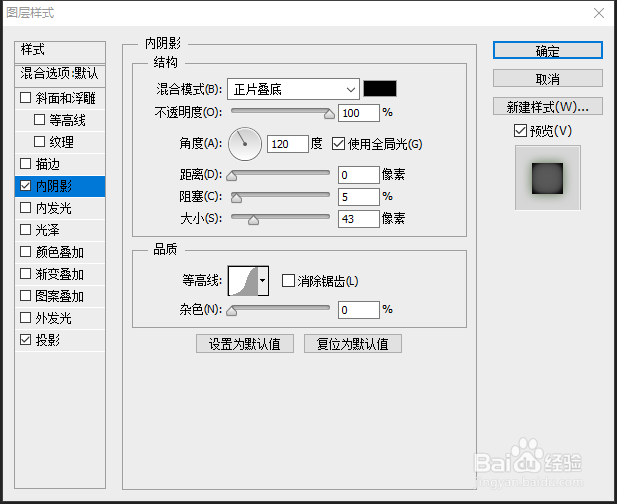
3、添加图层样式,投影与内阴影。

ps制作高光质感按钮的技巧ps制作高光质感按钮的技巧ps制作高光质感按钮的技巧

4、添加图层样式渐变叠加。

ps制作高光质感按钮的技巧ps制作高光质感按钮的技巧

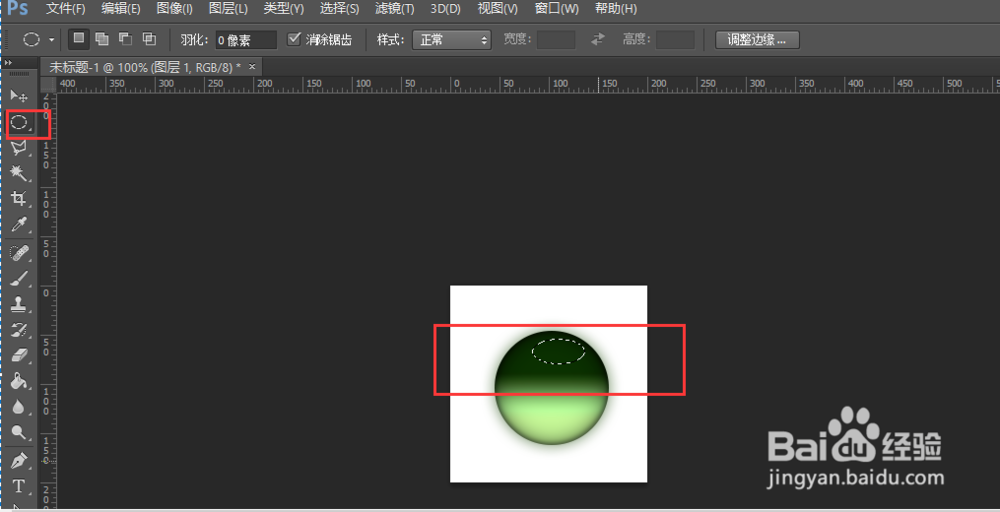
5、利用椭圆选框,拉出一个椭圆。

ps制作高光质感按钮的技巧

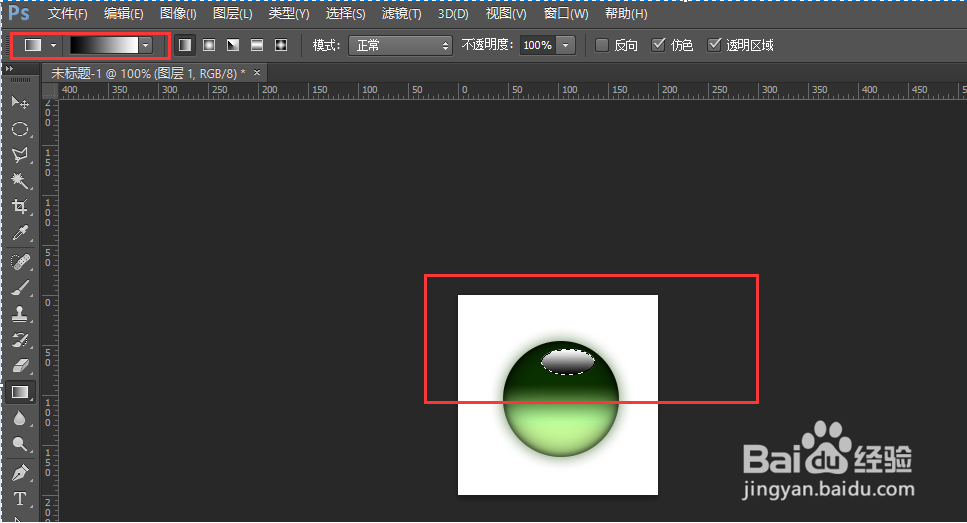
6、将椭圆选区,黑白直线渐变。

ps制作高光质感按钮的技巧

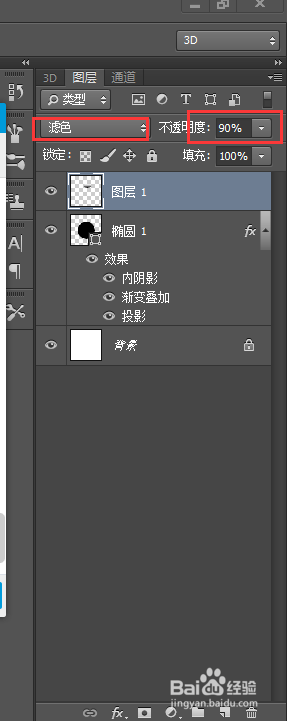
7、将图层类型设为滤色,不透明度为90.观察效果。

ps制作高光质感按钮的技巧ps制作高光质感按钮的技巧
  • ps软件抠一朵红色花儿
  • word中如何输入“已注册”标志
  • 如何使用PS软件蒙板工具制作炫酷渐变文字效果
  • 用PS如何画出一串美味的冰糖葫芦?
  • ps添加圆角矩形投影步骤介绍
  • 热门搜索
    争做美德少年手抄报 元宵节手抄报 一等奖 禁止吸烟手抄报 迎中秋庆国庆手抄报 普法教育手抄报 关于五一劳动节手抄报 国庆节手抄报简单又漂亮 中国梦 手抄报 国庆手抄报简单又漂亮 清明节手抄报全国第一