1、在电脑桌面上,点击打开彩睡没需要排序的WPS表格。
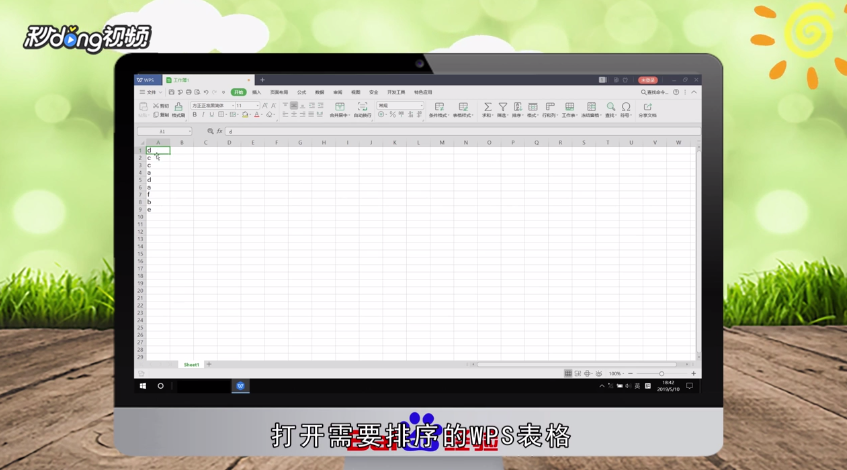
2、在任意一列表格中输入正确的排序,点击“工具”选项。

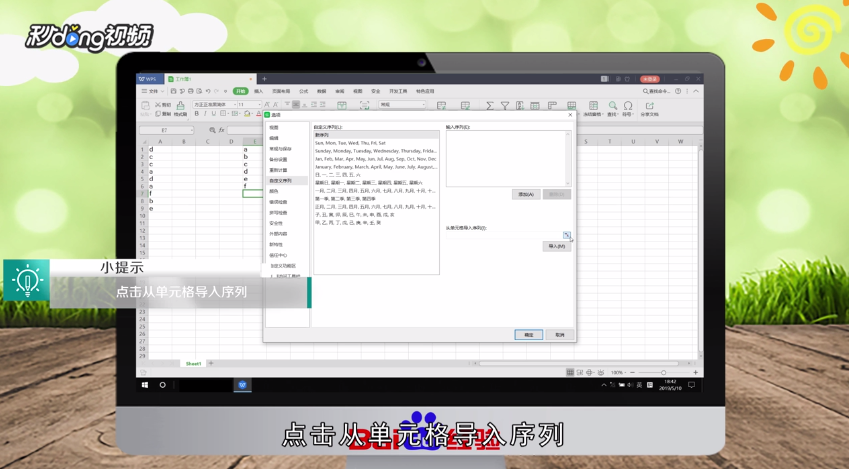
3、在出现的界面中,点击“选项”按钮,点击“自定义序列”。

4、点击“从单元宿兼格导入序列”,选中正确的一列排序。
5、点击“导入”选项,选中需要排序的一列,点击争救“数据”选项。
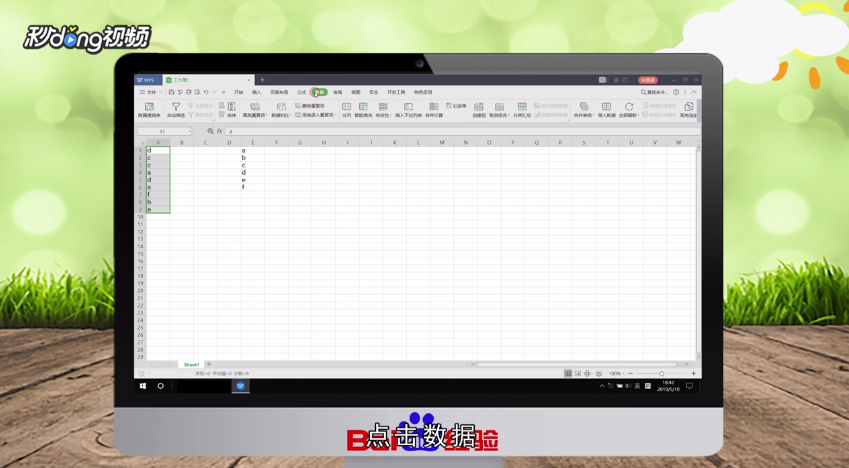
6、点击“排序”选项,选择“自定义序列”,点击“确定”按钮即可。

7、总结如下。

时间:2026-05-07 06:47:20
1、在电脑桌面上,点击打开彩睡没需要排序的WPS表格。
2、在任意一列表格中输入正确的排序,点击“工具”选项。
3、在出现的界面中,点击“选项”按钮,点击“自定义序列”。
4、点击“从单元宿兼格导入序列”,选中正确的一列排序。
5、点击“导入”选项,选中需要排序的一列,点击争救“数据”选项。
6、点击“排序”选项,选择“自定义序列”,点击“确定”按钮即可。
7、总结如下。
