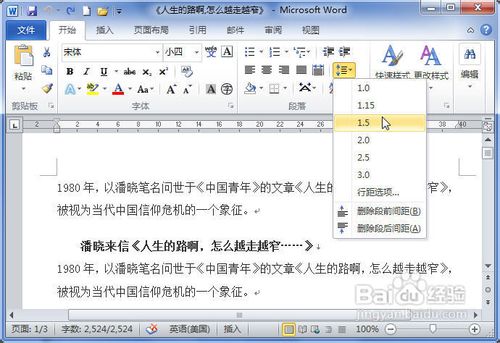
1、打开Word2010文档页面,选中需要调整行距的特定内容,当然也可以选中全部内容。
2、在“段落”中单击“行和段落间距”按钮。

3、根据需要在列表中选中合适的行距即可。
1、打开Word2010文档页面,选中需要调整行间距的特定内容。
2、在“段落”中单击“显示‘段落’对话框”按钮。

3、在“段落”对话框的“缩进和间距”选项卡中,单击“行距”下三角按钮,在列表中根据需要选中“单倍行距”、“1.5倍行距”、“2倍行距”、“最小值”、“固定值”或“多倍行距”选项之一,并单击“确定”按钮即可。

时间:2026-04-25 17:37:39
1、打开Word2010文档页面,选中需要调整行距的特定内容,当然也可以选中全部内容。
2、在“段落”中单击“行和段落间距”按钮。
3、根据需要在列表中选中合适的行距即可。
1、打开Word2010文档页面,选中需要调整行间距的特定内容。
2、在“段落”中单击“显示‘段落’对话框”按钮。
3、在“段落”对话框的“缩进和间距”选项卡中,单击“行距”下三角按钮,在列表中根据需要选中“单倍行距”、“1.5倍行距”、“2倍行距”、“最小值”、“固定值”或“多倍行距”选项之一,并单击“确定”按钮即可。
