1、第一步单击“文件”按钮,在菜单中选择“选项”命令

2、第二步再点击“自定义功能区”,找到“插图”并点击

3、第三步然后然后继续点击下面的“新建组”,插图下面会显示添加的新建组

4、第四步点击下面“重命名”,在弹出框里面输入“文本框”

5、第五步选择下面的“绘制竖排文本框”并进行添加,同样方法添加“文本框”
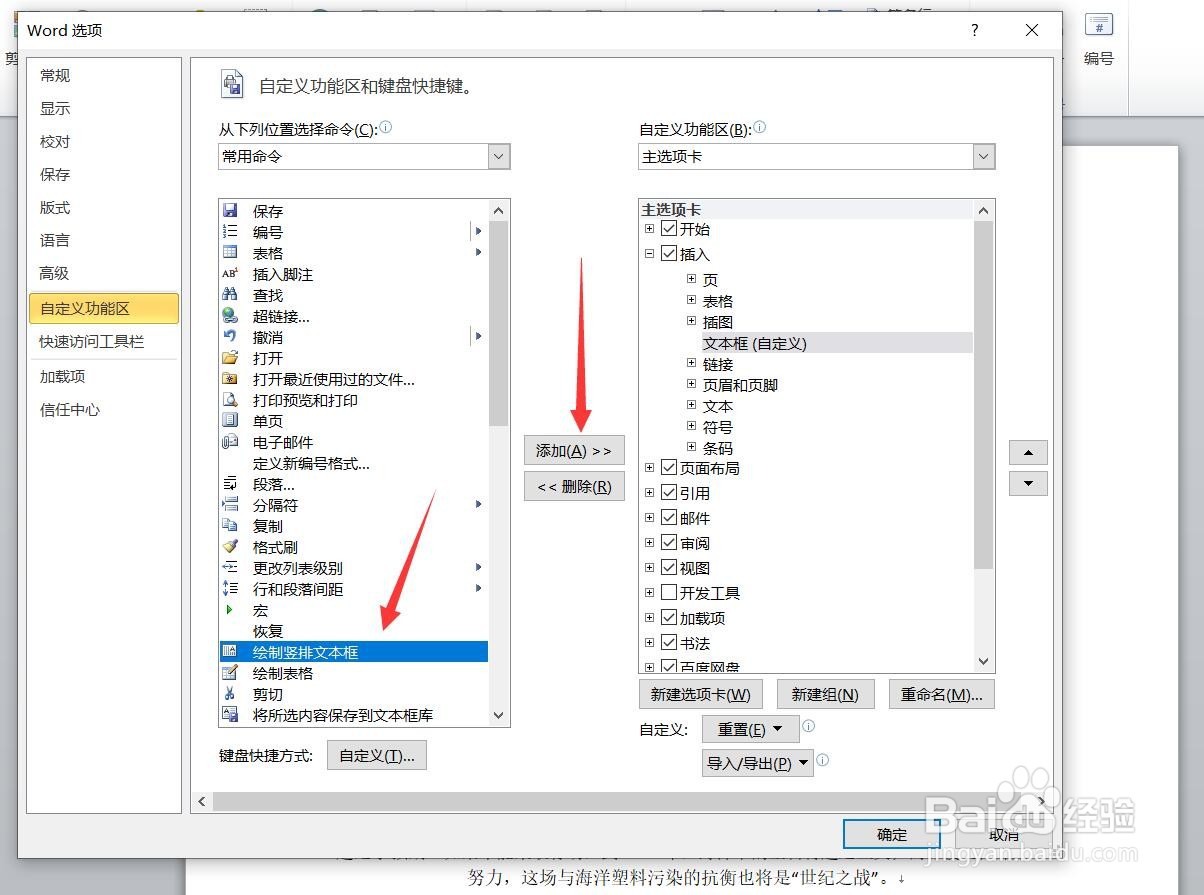
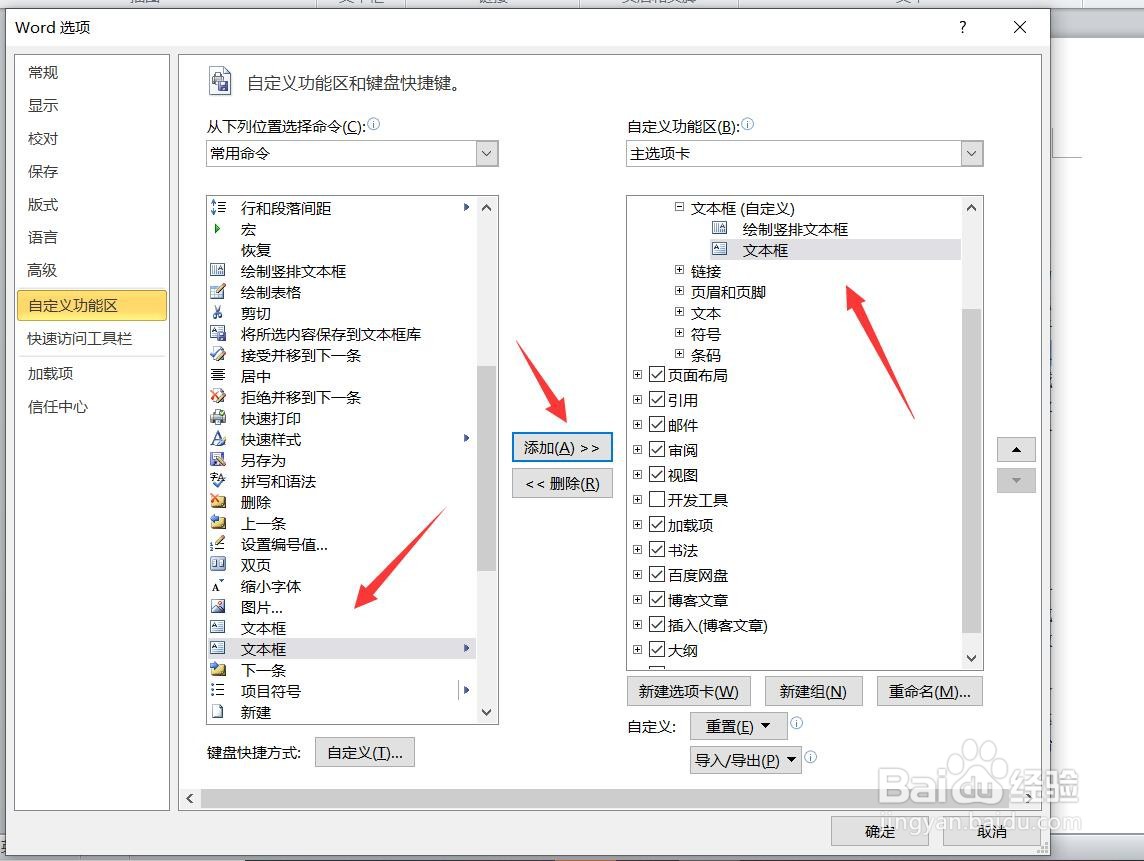
6、第六步添加完后,单击“确定”,进入“插入”可以看到添加的自定义组及其按钮

时间:2026-05-04 01:53:47
1、第一步单击“文件”按钮,在菜单中选择“选项”命令
2、第二步再点击“自定义功能区”,找到“插图”并点击
3、第三步然后然后继续点击下面的“新建组”,插图下面会显示添加的新建组
4、第四步点击下面“重命名”,在弹出框里面输入“文本框”
5、第五步选择下面的“绘制竖排文本框”并进行添加,同样方法添加“文本框”
6、第六步添加完后,单击“确定”,进入“插入”可以看到添加的自定义组及其按钮
