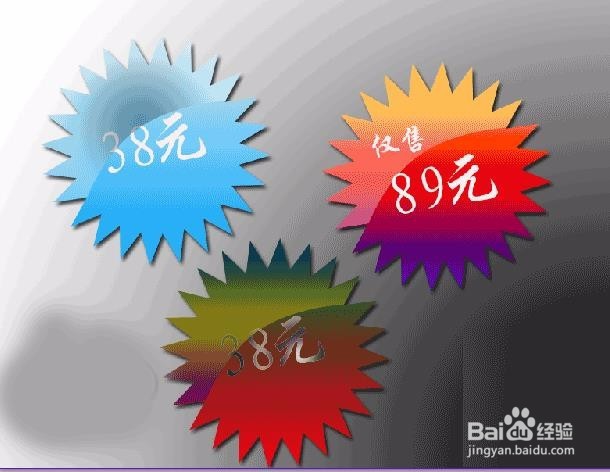
1、效果图如下所示
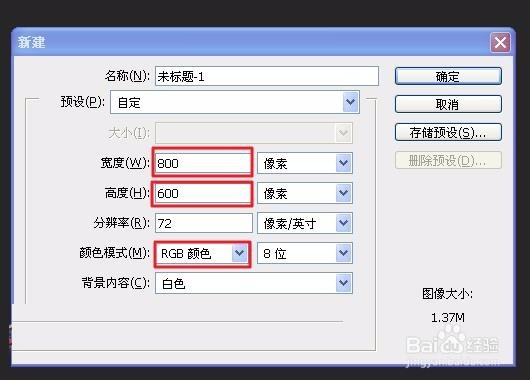
2、新建一个文档。参数如图。
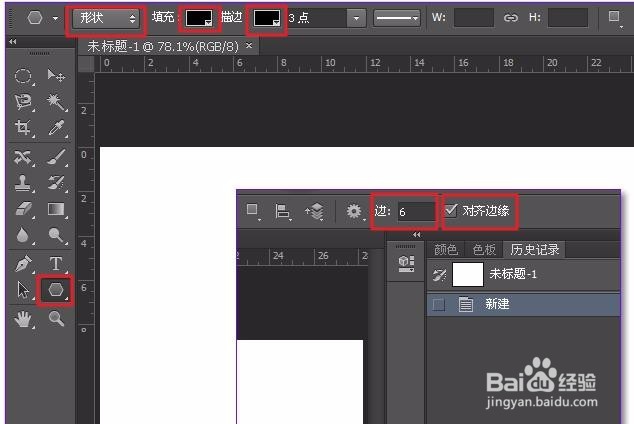
3、选择如图所示的参数。
4、新建一个图层,拉出一个6边形,ctrl+T,选择15°,回车。
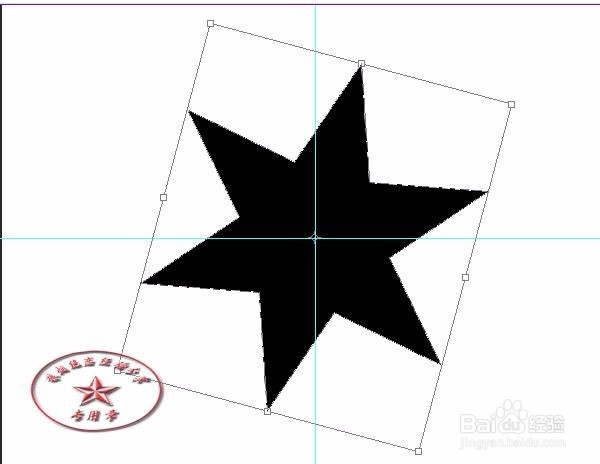
5、执行ctrl+shift+alt+T三次,得到如图。
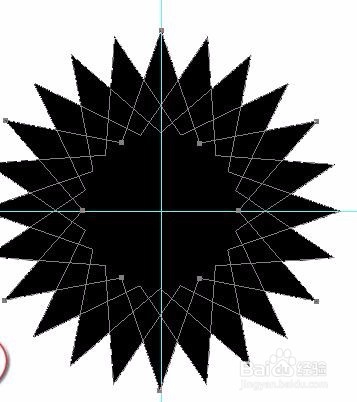
6、合并形状组件,修改填充和描边。
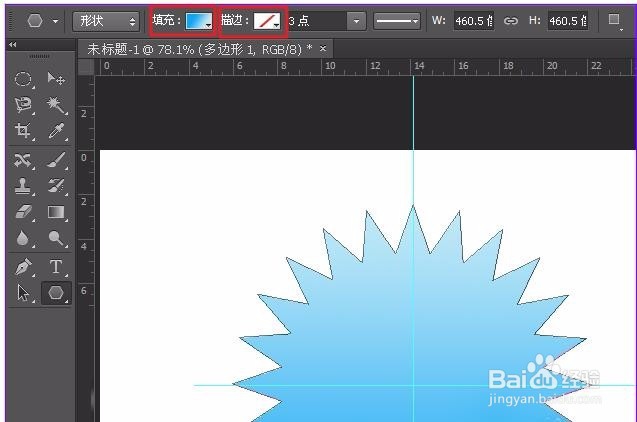
7、ctrl+J复制一层,在副本上执行,选择钢笔工具,按住ctrl键选择不要的点,删除。
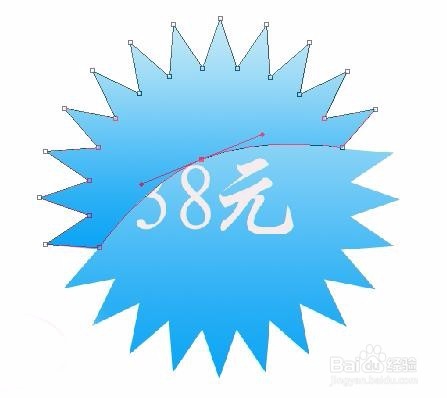
8、给两个图层添加图层样式。
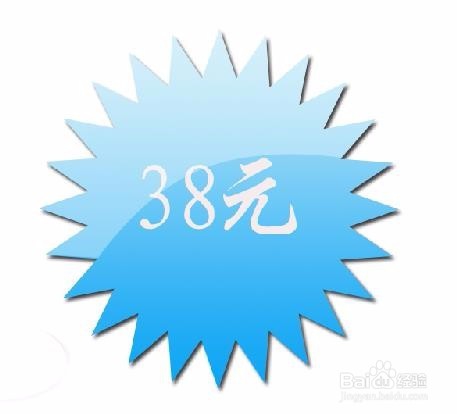
9、适当改变填充颜色。

10、到这里就完成了想要的结果了
时间:2026-04-22 04:30:58
1、效果图如下所示
2、新建一个文档。参数如图。
3、选择如图所示的参数。
4、新建一个图层,拉出一个6边形,ctrl+T,选择15°,回车。
5、执行ctrl+shift+alt+T三次,得到如图。
6、合并形状组件,修改填充和描边。
7、ctrl+J复制一层,在副本上执行,选择钢笔工具,按住ctrl键选择不要的点,删除。
8、给两个图层添加图层样式。
9、适当改变填充颜色。
10、到这里就完成了想要的结果了
