Photoshop用钢笔工具怎么画芒果

 时间:2026-02-13 12:36:16

1、用钢笔工具画图, 一般在有尖凸的地方开始画,像下图用红笔圈起来的芒果图形. 向左三个点都是平滑的, 只有右边的点是尖凸状态

Photoshop用钢笔工具怎么画芒果

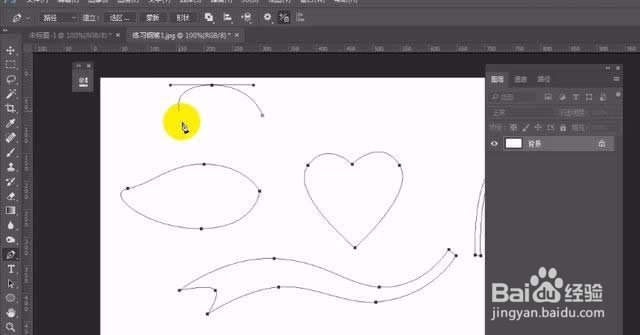
2、只有右边的点有尖凸状态,那么我们就从右边开始画第一点,. 鼠标左键点击第一点, 往左上方拖

Photoshop用钢笔工具怎么画芒果

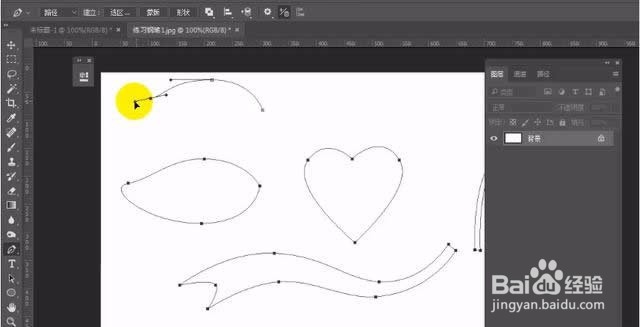
3、点下去不要松开鼠标,拖到比较像芒果为止, 然后再松开画第三点

Photoshop用钢笔工具怎么画芒果

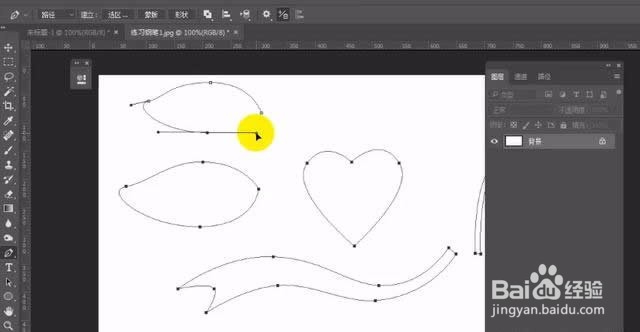
4、画第三点的时候往前拖一点以后, 再往右下拖画第四点

Photoshop用钢笔工具怎么画芒果

Photoshop用钢笔工具怎么画芒果

5、画第四点的时候和第二点的位置差不多, 然后回到第一点松开鼠标

Photoshop用钢笔工具怎么画芒果

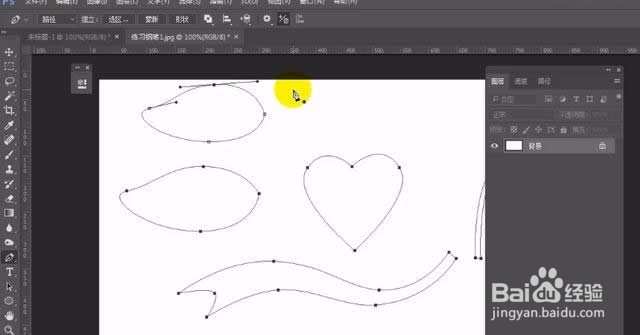
6、现在还不是很像芒果, 按住键盘上的Ctrl键可以选择和修改平滑的路径节点,那么按住键盘上的Ctrl键不放, 鼠标左键点击要修改的点,被修改的点是实心状态. 不修改的点是空心的, 然后拉长或者缩短节点线, 要修改哪里就按住Ctrl键不放修改哪里,

Photoshop用钢笔工具怎么画芒果

7、改到像芒果为止

Photoshop用钢笔工具怎么画芒果

  • aegisub如何在原有字幕上插入行?
  • photoshop如何制作皮肤裂痕效果
  • 万圣节素材怎么制作发光的月亮
  • 矩形选区里减去一个椭圆区域
  • photoshop画笔工具的使用方法和技巧
  • 热门搜索
    五一手抄报图片 花的手抄报 关于老师的手抄报 友善手抄报 珍惜生命手抄报 心理手抄报内容 英语手抄报题目 食品卫生手抄报 高中英语手抄报 国学手抄报