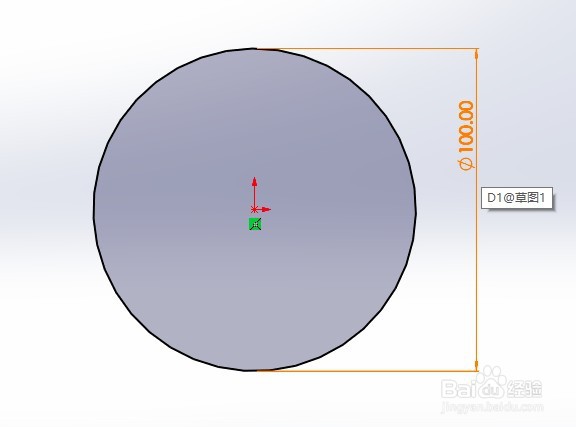
Solidworks如何绘制圆形块

 时间:2024-10-14 06:57:31

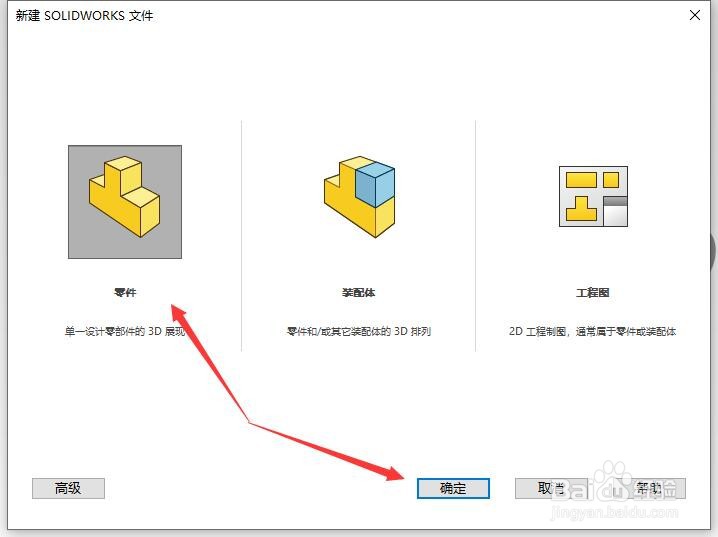
1、新建文件.用快捷键命令CTRL+N命令新建,我建议对于软件操作来说,能用快捷键尽量用快捷键,这样可以加快做事的效率,如图所示,这一步操作完成.
Solidworks如何绘制圆形块

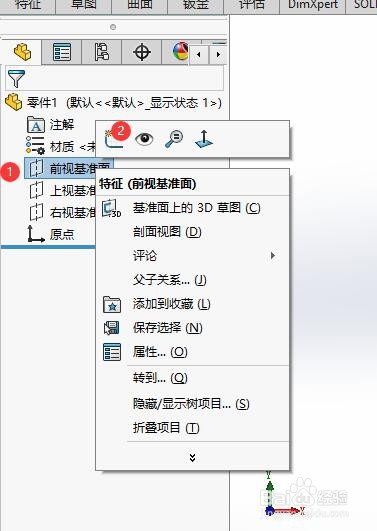
2、绘图准备.选择前视图基准面,右击弹出对话框,选择草图绘制.如图所示,这一步操作完成.
Solidworks如何绘制圆形块

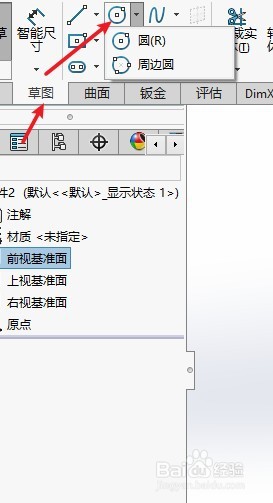
3、草图绘制,选择草图里面的圆按钮,绘制草图如下.如图所示,这一步操作完成.
Solidworks如何绘制圆形块Solidworks如何绘制圆形块

4、尺寸标注.点智能尺寸选择圆,标上数字.如图所示,这一步操作完成.

Solidworks如何绘制圆形块

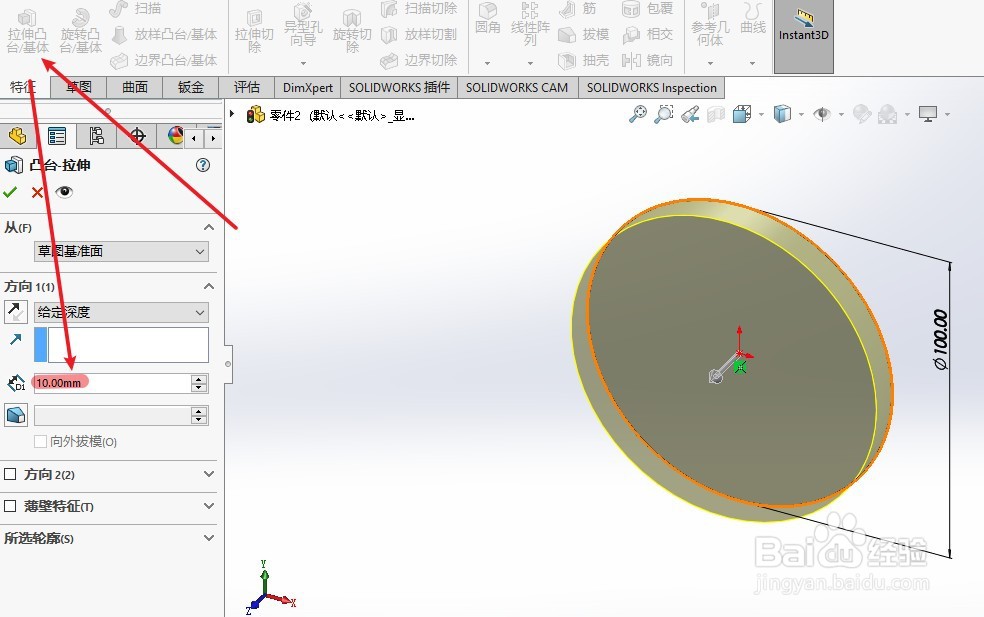
5、拉伸实体.点击特征面板上面的拉伸凸台按钮,弹出对话框,填写参数.如图所示,这一步操作完成
Solidworks如何绘制圆形块

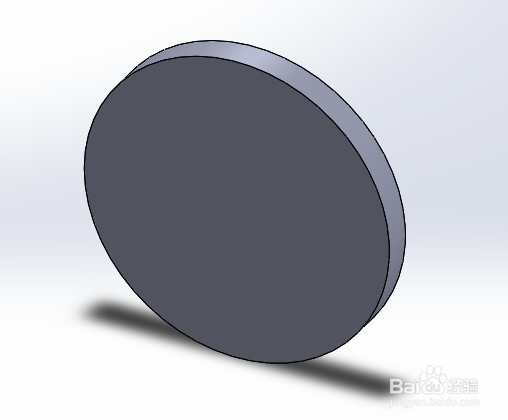
6、成型.这一步我们隐藏多余的线条,调整好角度,如图所示,这一步操作完成.
Solidworks如何绘制圆形块
  • solidworks教程--怎么在零件面上刻字-包覆
  • SolidWorks怎样创建新基准面
  • Solidworks工程图绘制的时候怎样使用辅助视图
  • SW如何绘制一个圆形
  • SolidWorks随意曲线缠绕
  • 热门搜索
    与法同行手抄报 传染病防控手抄报 走进名著手抄报内容 四年级上册数学手抄报 快乐读书手抄报图片 消防安全手抄报大全 生活中的小数手抄报 法律伴我行手抄报 关于戒烟的手抄报 中国手抄报