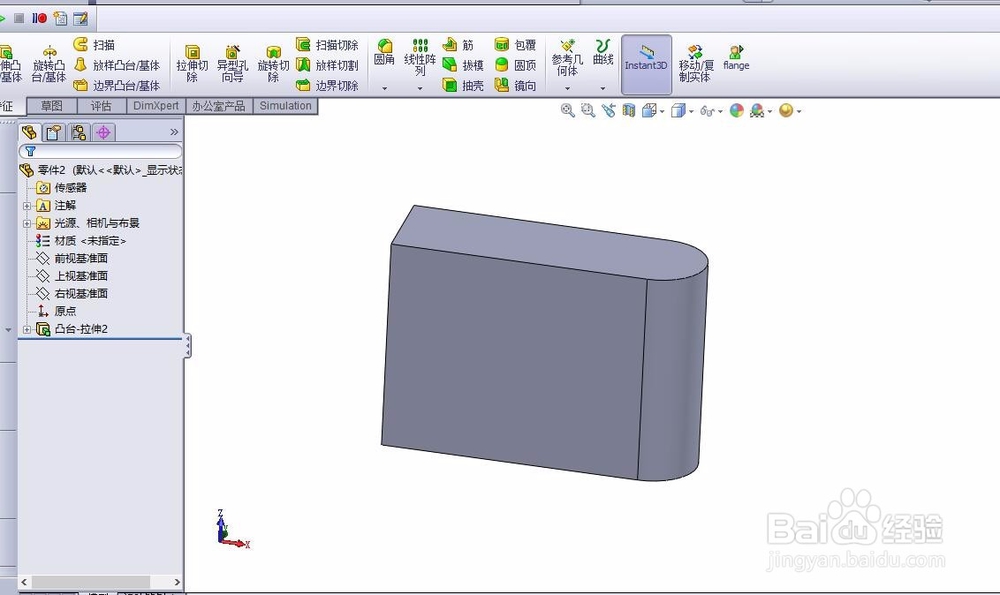
1、新建一个凸台零件备用,包含平面和曲面
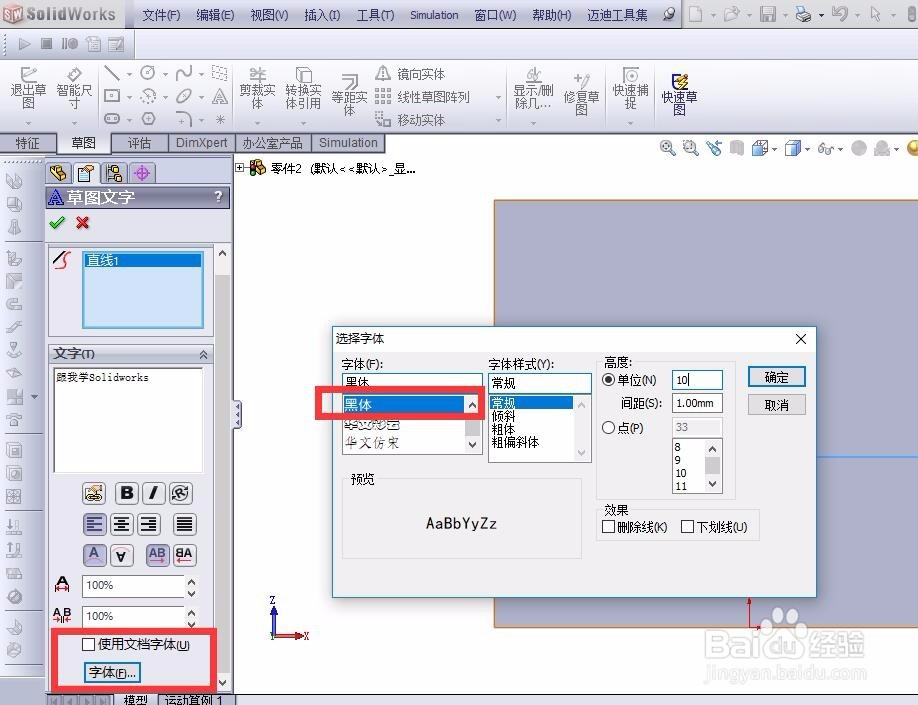
2、先在平面上刻字,选中平面,新建草图,先画一条直线(虚线);然后点击文字按钮,选择那条直线,输入文字,然后不要勾选使用文档字体,自己选择字体,这里我们选择黑体,如图所示
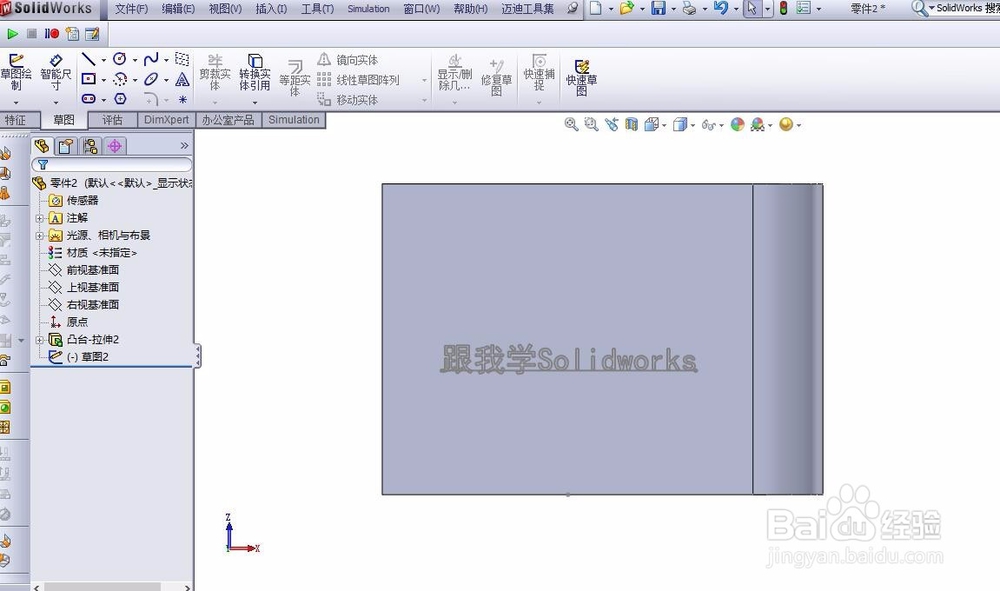
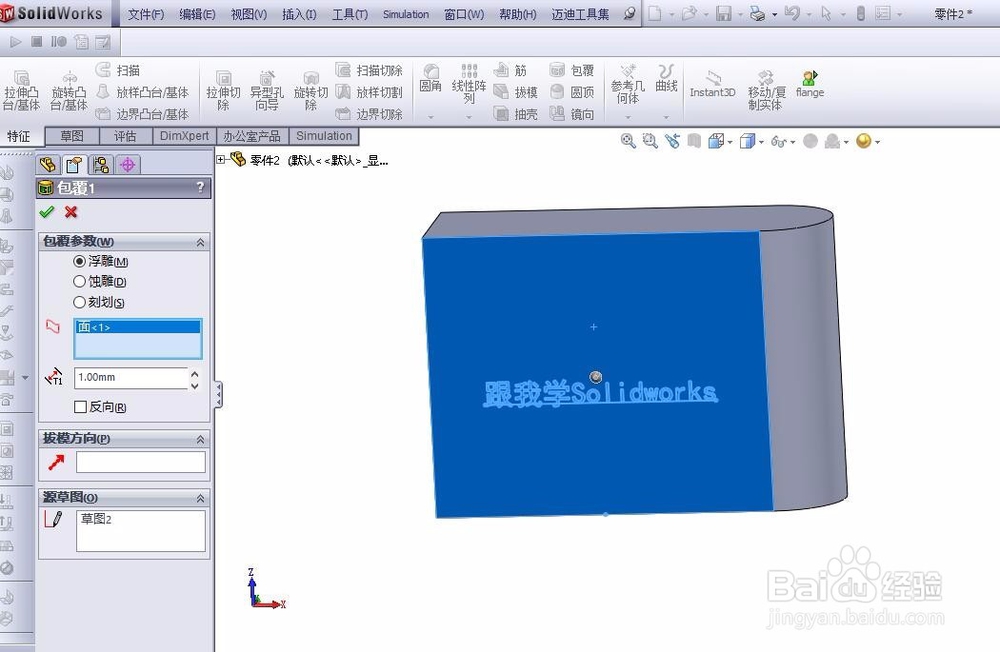
3、点击包覆按钮,选择文字草图,选择需要刻字的面,预览,确定,完成
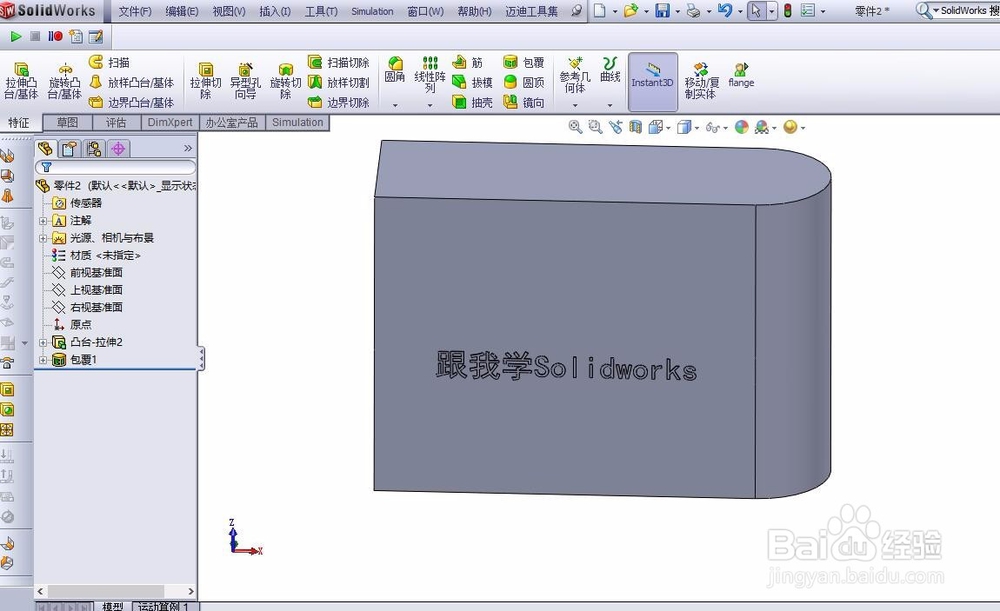
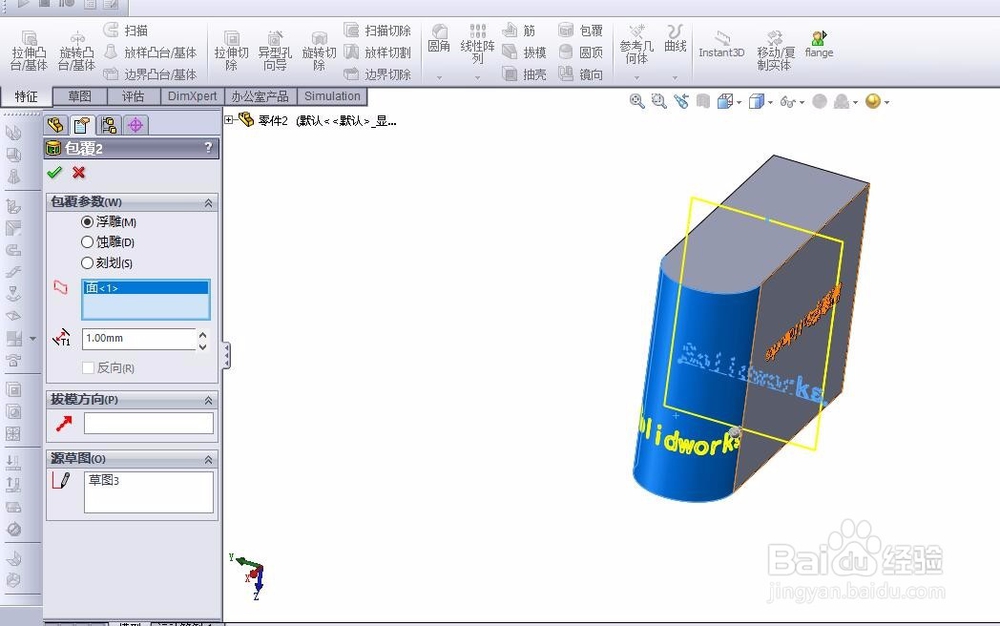
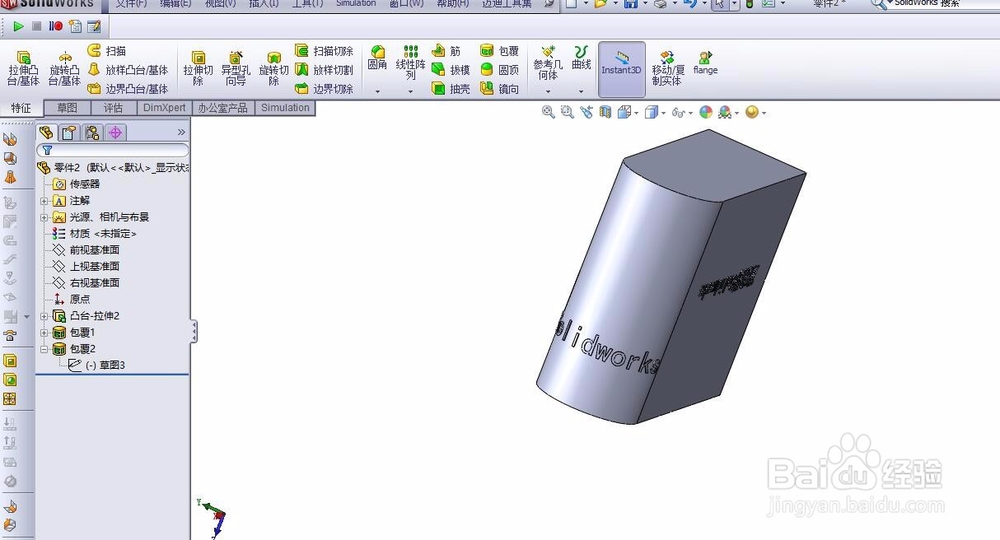
4、在曲面上刻字,方法同上,效果如图所示
时间:2026-04-25 00:42:13
1、新建一个凸台零件备用,包含平面和曲面
2、先在平面上刻字,选中平面,新建草图,先画一条直线(虚线);然后点击文字按钮,选择那条直线,输入文字,然后不要勾选使用文档字体,自己选择字体,这里我们选择黑体,如图所示
3、点击包覆按钮,选择文字草图,选择需要刻字的面,预览,确定,完成
4、在曲面上刻字,方法同上,效果如图所示
