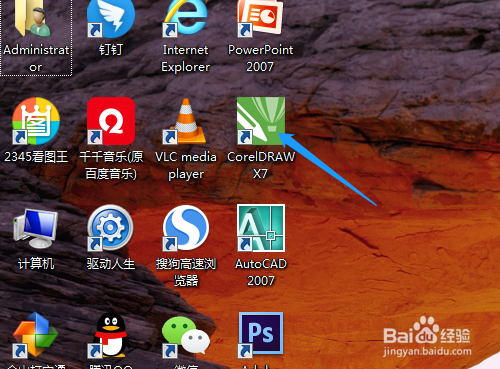
1、1. 双击打开桌面上的CorelDRAW X7软件。
2、2. 选绘图工具箱中的多边形工具。

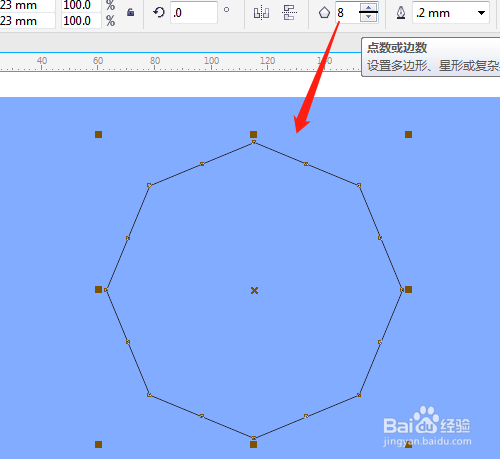
3、3. 输入8边按Ctrl键绘制8边形。
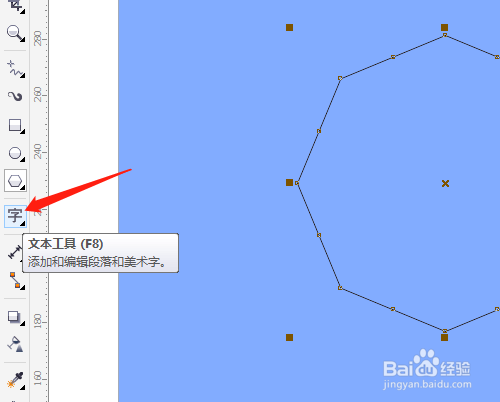
4、4. 用文本工具,选字体,可以默认字大小。
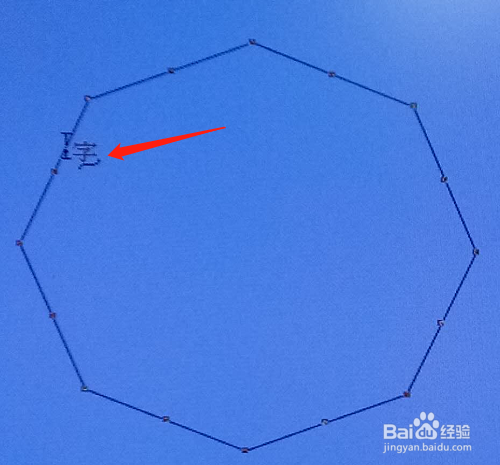
5、5. 鼠标移至多边形边线上单击,输入文字。
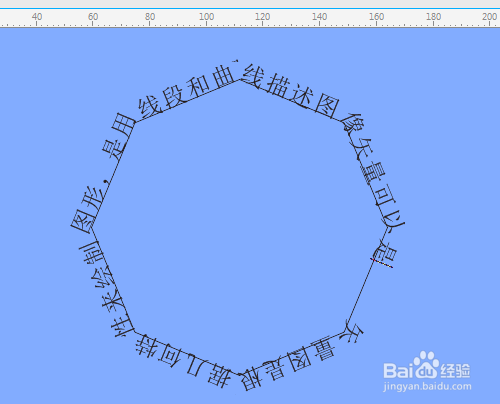
6、6. 设置文字颜色,拖动文字的位置。
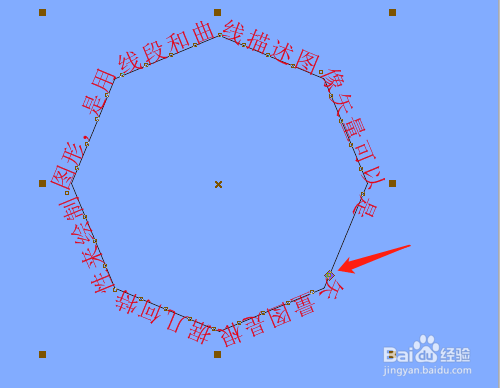
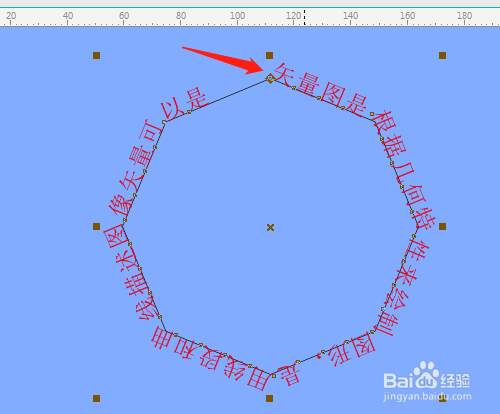
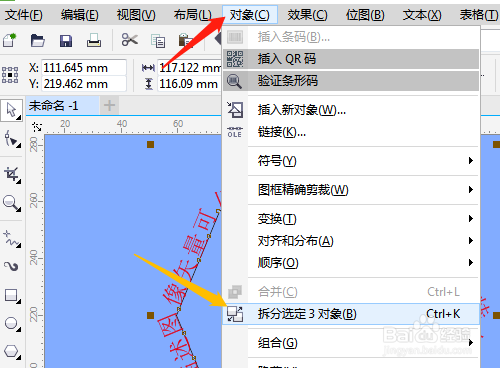
7、7. 单击选择工具框选文字和多边形,单击对象菜单中拆分。
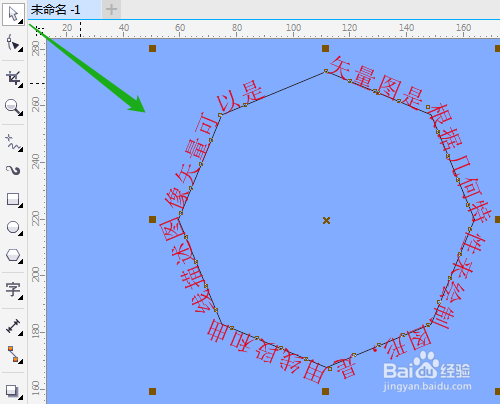
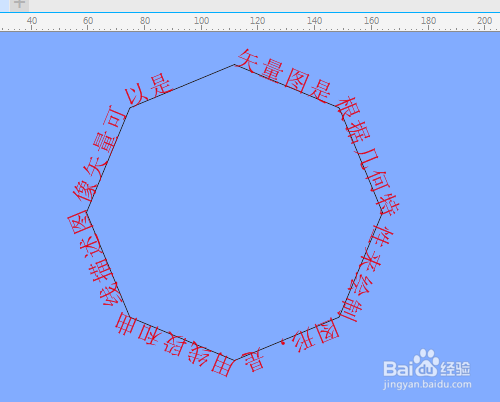
8、8. 鼠标在文字和多边形外单击,取消选定。再单击多边形按键盘上Delete键删除。

时间:2026-04-29 01:27:59
1、1. 双击打开桌面上的CorelDRAW X7软件。
2、2. 选绘图工具箱中的多边形工具。
3、3. 输入8边按Ctrl键绘制8边形。
4、4. 用文本工具,选字体,可以默认字大小。
5、5. 鼠标移至多边形边线上单击,输入文字。
6、6. 设置文字颜色,拖动文字的位置。
7、7. 单击选择工具框选文字和多边形,单击对象菜单中拆分。
8、8. 鼠标在文字和多边形外单击,取消选定。再单击多边形按键盘上Delete键删除。
