1、打开软件,工具栏选择文字工具,按住鼠标拉出文本框,单击鼠标结束。

2、在文本框中输入文字段落,更改文字字体,看得更明显。
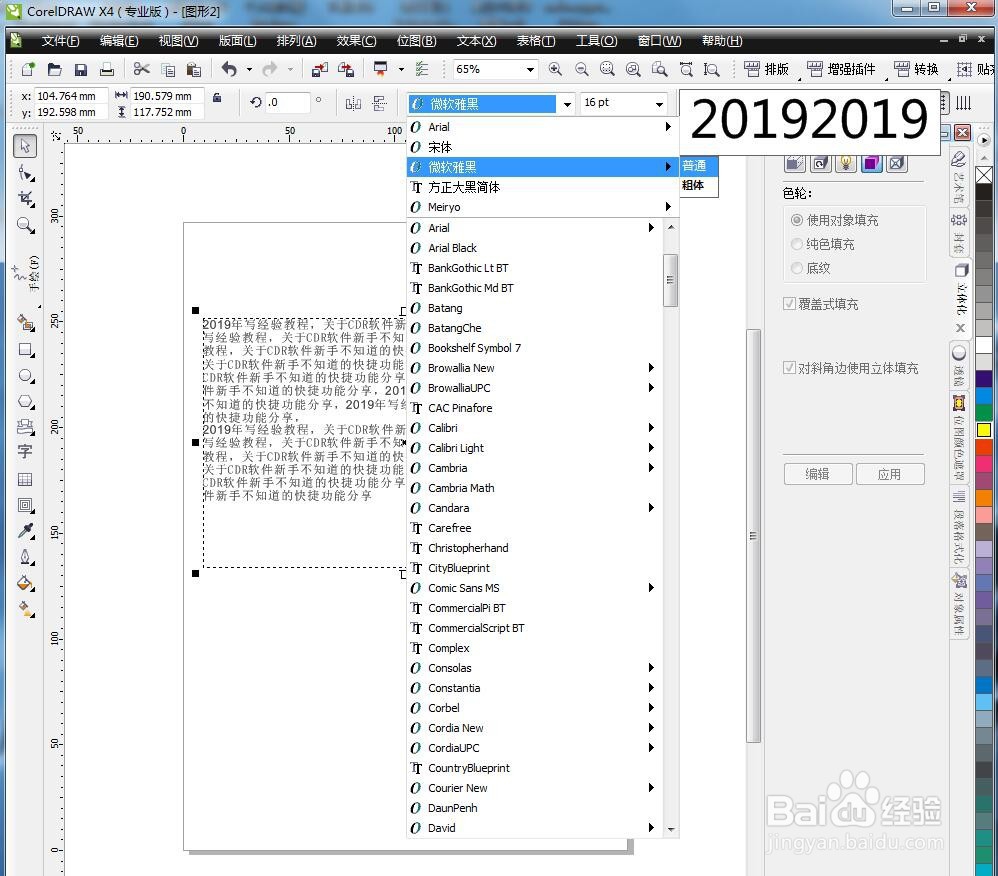
3、更改文字字号,这时可以看到有一部分文字已经不见了。

4、鼠标按住文本框下方中间的方块,往下拉,所有的文字就出来了。

5、工具栏选择形状工具,这时看到文本框下面有两个小图标。
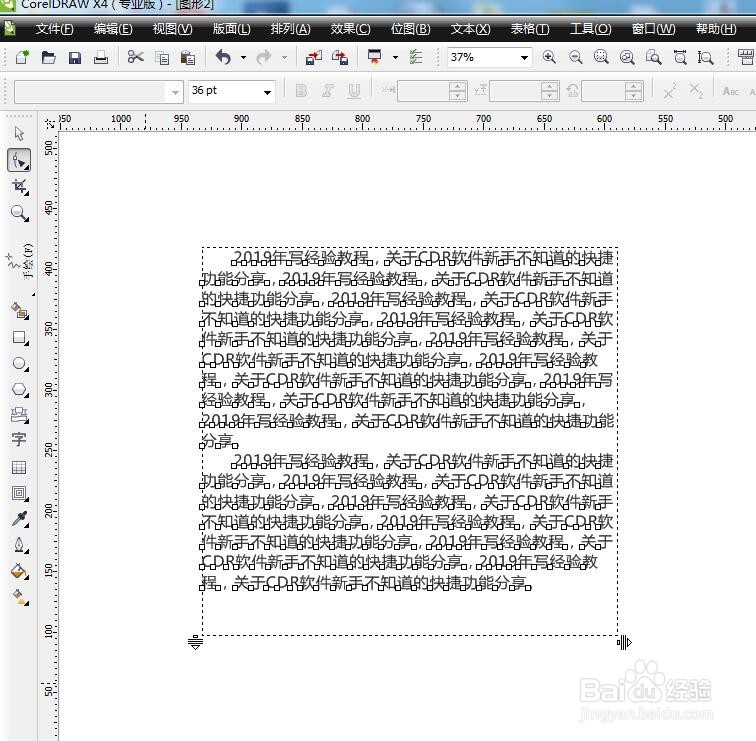
6、鼠标选中左下角小图标,往下拉,段落之间的距离就变大了
反之往上拉,间距变小。
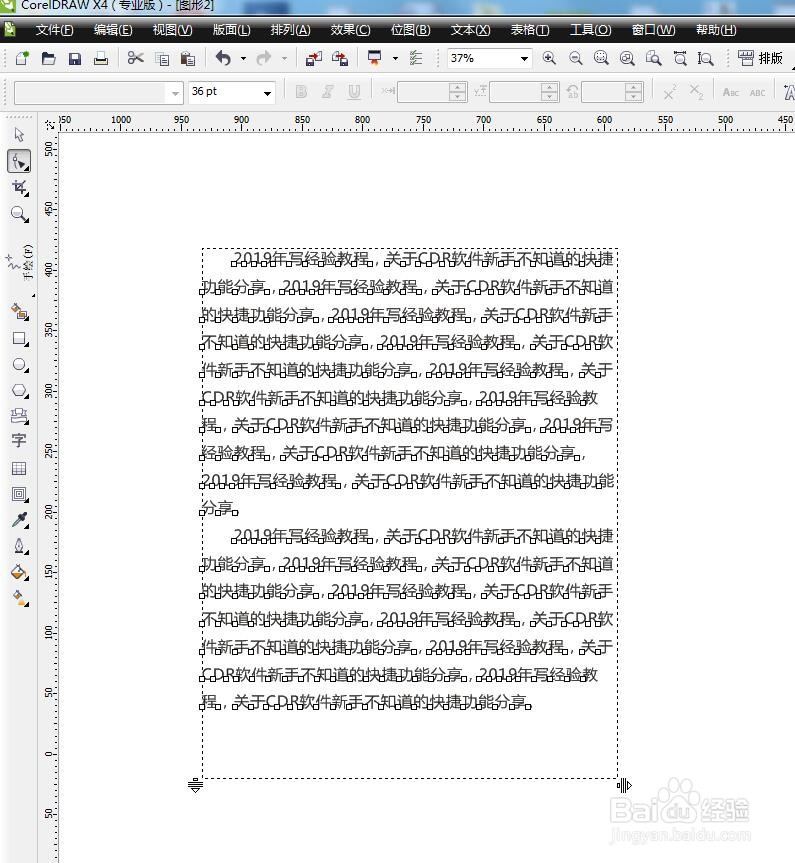
7、鼠标选中右下角小图标,往右拉,文字之间的距离就变大了
反之往左拉,间距变小。

时间:2026-04-23 01:27:15
1、打开软件,工具栏选择文字工具,按住鼠标拉出文本框,单击鼠标结束。
2、在文本框中输入文字段落,更改文字字体,看得更明显。
3、更改文字字号,这时可以看到有一部分文字已经不见了。
4、鼠标按住文本框下方中间的方块,往下拉,所有的文字就出来了。
5、工具栏选择形状工具,这时看到文本框下面有两个小图标。
6、鼠标选中左下角小图标,往下拉,段落之间的距离就变大了
反之往上拉,间距变小。
7、鼠标选中右下角小图标,往右拉,文字之间的距离就变大了
反之往左拉,间距变小。
