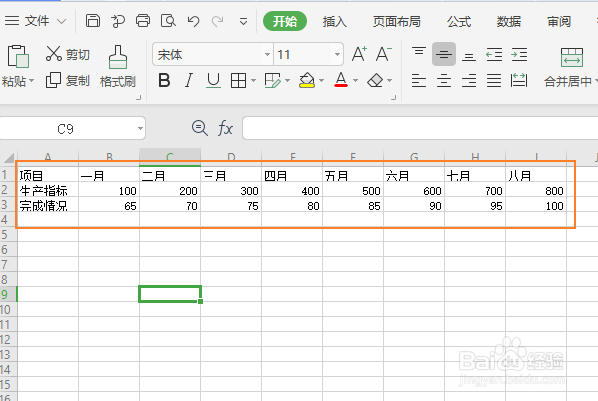
1、首先创建一个空白的Excel文档,在文档中创建一些实例数据,用于接下来的实例讲解使用
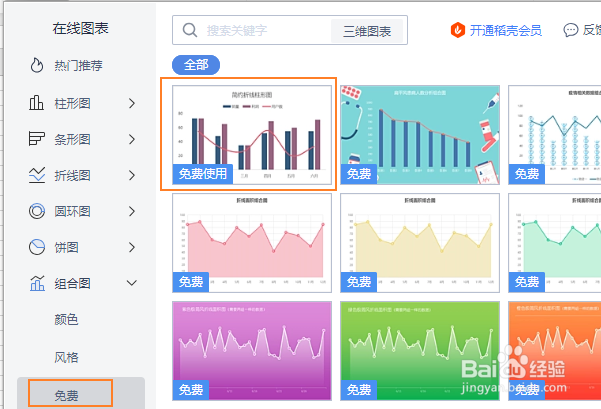
2、打开实例讲解文档,选中文档中的数据区域,然后点击功能菜单中的插入功能,在插入功能里面找到图表,并选择组合图功能
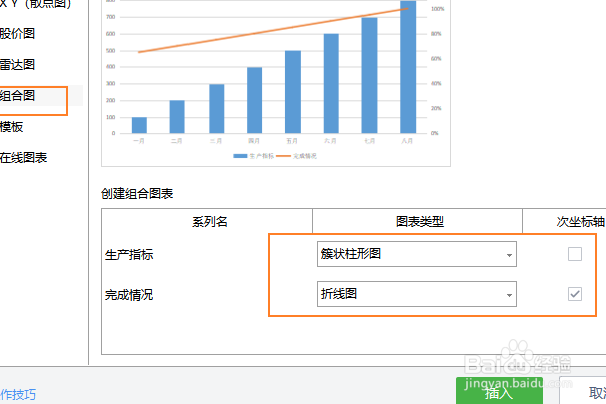
3、选择组合图之后,通过设置组合图中的,柱状以及折线的列,并设置主副坐标系,点击插入即可
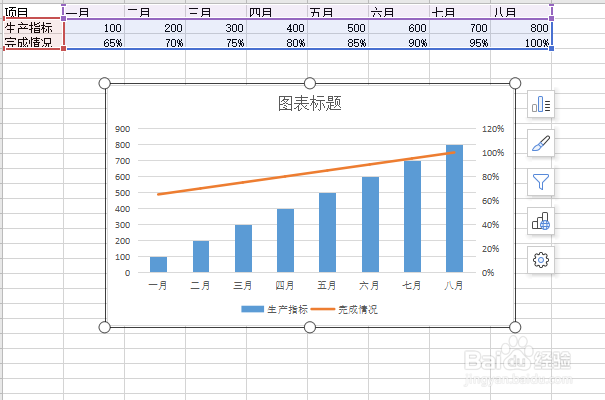
4、设置完成之后,图表生成后可以看到柱形图和折线图在同一个表中,可以同时看到数量与比例上升情况
1、首先创建一个空白的Excel文档,在文档中创建一些实例数据,用于接下来的实例讲解使用
打开实例讲解文档,选中文档中的数据区域,然后点击功能菜单中的插入功能,在插入功能里面找到图表,并选择组合图功能
选择组合图之后,通过设置组合图中的,柱状以及折线的列,并设置主副坐标系,点击插入即可
设置完成之后,图表生成后可以看到柱形图和折线图在同一个表中,可以同时看到数量与比例上升情况
