1、第一步:打开一个excel表,根据自己的需要做好表格。
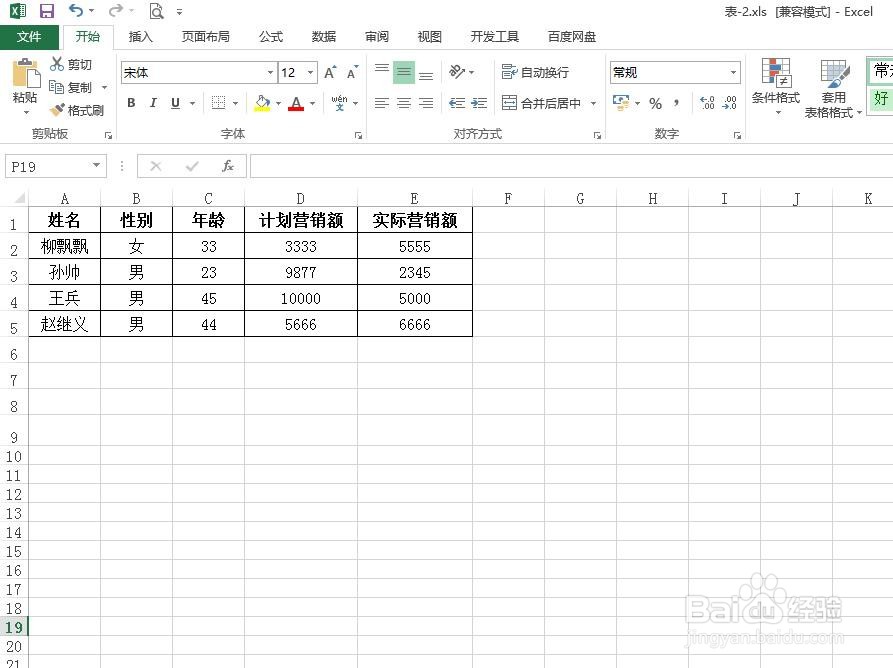
2、第二步:按住Ctrl键,同时选中需要做成柱状对比图的数据。

3、第三步:切换至“插入”菜单中,单击红色圆圈标记的图标。

4、第四步:如下图所示,弹出“插入图表”对话框。

5、第五步:切换至“所有图表”标签页中,选择自己需要的柱形图样式,单击“确定”按钮。

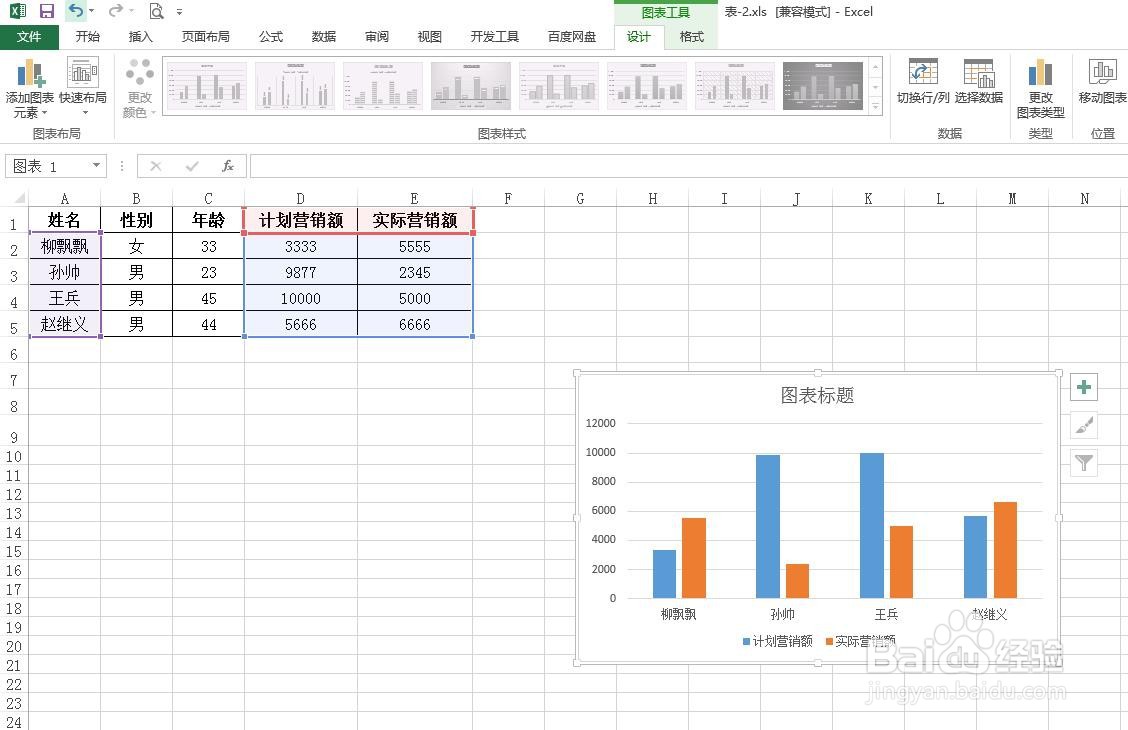
6、如下图所示,柱状对比图就做好。
时间:2026-05-08 13:02:05
1、第一步:打开一个excel表,根据自己的需要做好表格。
2、第二步:按住Ctrl键,同时选中需要做成柱状对比图的数据。
3、第三步:切换至“插入”菜单中,单击红色圆圈标记的图标。
4、第四步:如下图所示,弹出“插入图表”对话框。
5、第五步:切换至“所有图表”标签页中,选择自己需要的柱形图样式,单击“确定”按钮。
6、如下图所示,柱状对比图就做好。
