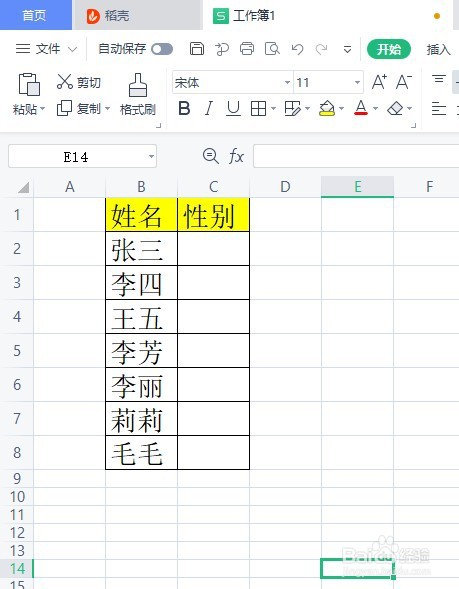
1、下面用这张表格举例,现在需要输入“性别”的列中,添加下拉菜单来方便实现输入性别。
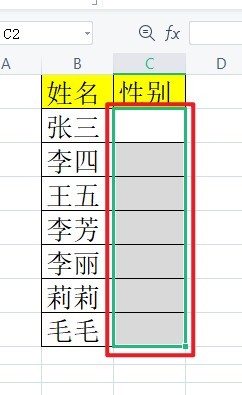
2、选中所有需要输入性别的单元格。
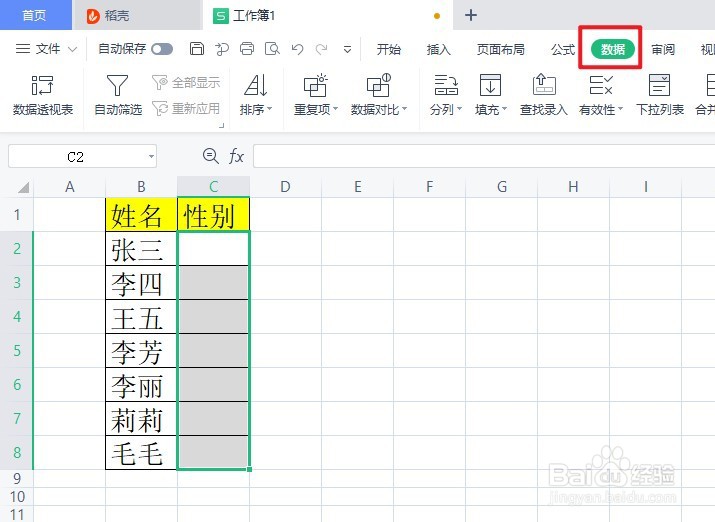
3、点击菜单栏中的数据按钮
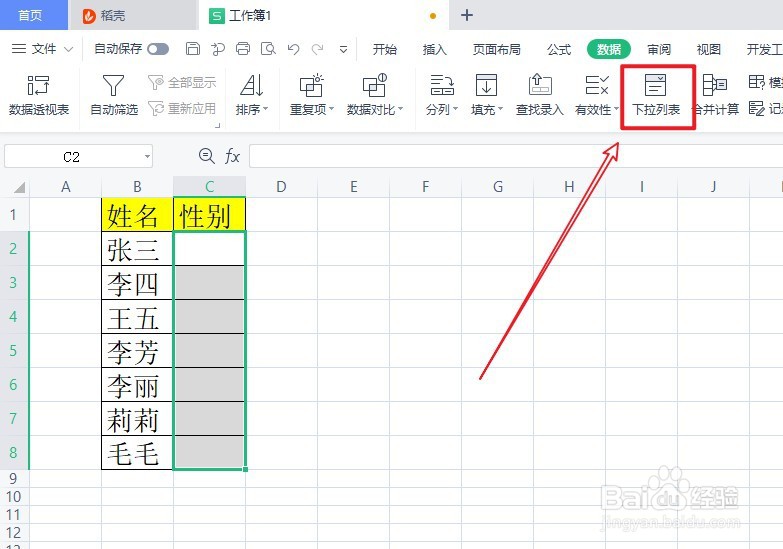
4、选择“下拉列表”选项;
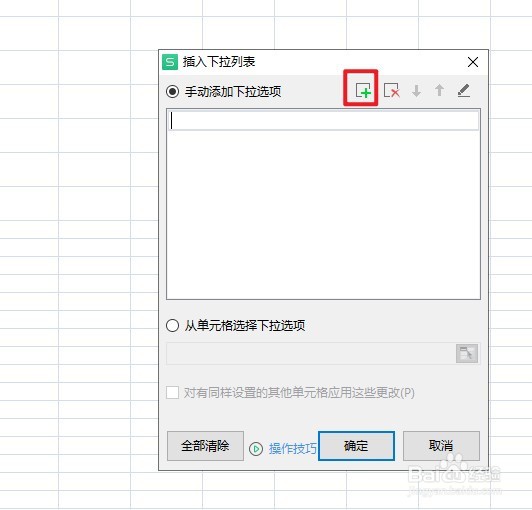
5、在“插入下拉列表”对话框中选择“手动添加下拉选项”,点击右上角绿色+号
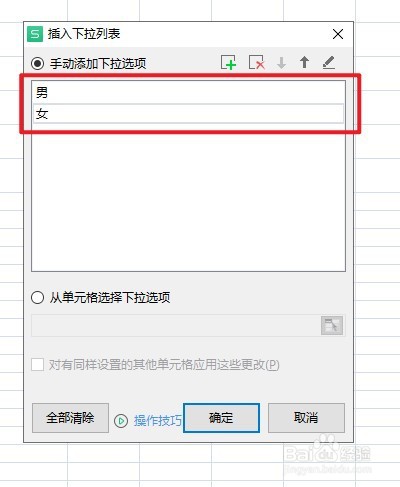
6、分别创建“男”、“女”选项后,点击确定。
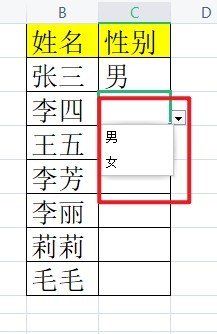
7、现在录入性别时,就可以选择:“男、女”了。
时间:2026-04-23 07:19:41
1、下面用这张表格举例,现在需要输入“性别”的列中,添加下拉菜单来方便实现输入性别。
2、选中所有需要输入性别的单元格。
3、点击菜单栏中的数据按钮
4、选择“下拉列表”选项;
5、在“插入下拉列表”对话框中选择“手动添加下拉选项”,点击右上角绿色+号
6、分别创建“男”、“女”选项后,点击确定。
7、现在录入性别时,就可以选择:“男、女”了。
