1、框选表格
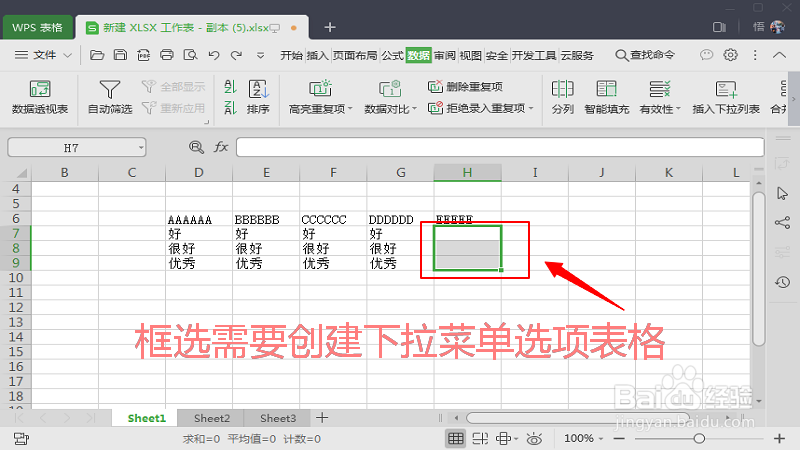
打开创建的表格文件,框选需要创建下拉菜单的表格,如图界面。
2、打开插入数据列表
在数据界面的菜单栏中,找到插入下拉列表选项,点击进入,弹出下拉列表对话框,如图界面。

3、添加下拉选项
在下拉列表对话框中,勾选“手动添加下拉选项”,输入下拉命令,如图界面。

4、点击确定完成
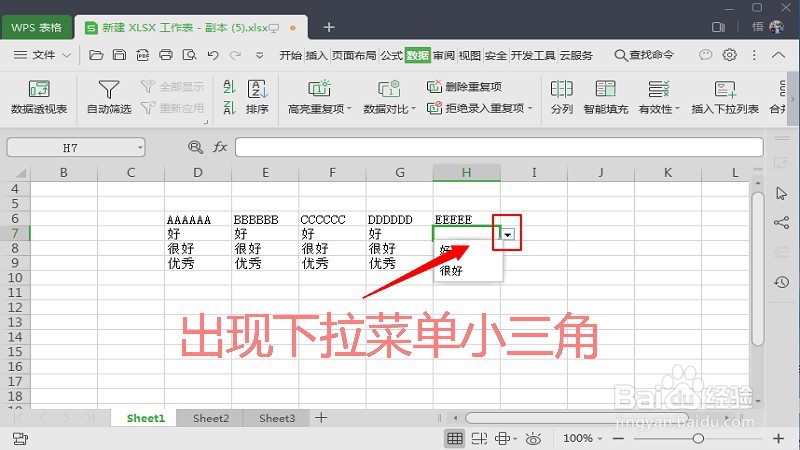
输入下拉选项后,点击确定,表格出现下拉小三角,创建完成,如图界面。
时间:2026-04-28 07:35:58
1、框选表格
打开创建的表格文件,框选需要创建下拉菜单的表格,如图界面。
2、打开插入数据列表
在数据界面的菜单栏中,找到插入下拉列表选项,点击进入,弹出下拉列表对话框,如图界面。
3、添加下拉选项
在下拉列表对话框中,勾选“手动添加下拉选项”,输入下拉命令,如图界面。
4、点击确定完成
输入下拉选项后,点击确定,表格出现下拉小三角,创建完成,如图界面。
