PS中怎样使用图案叠加得到特殊图片

 时间:2024-10-12 18:38:19

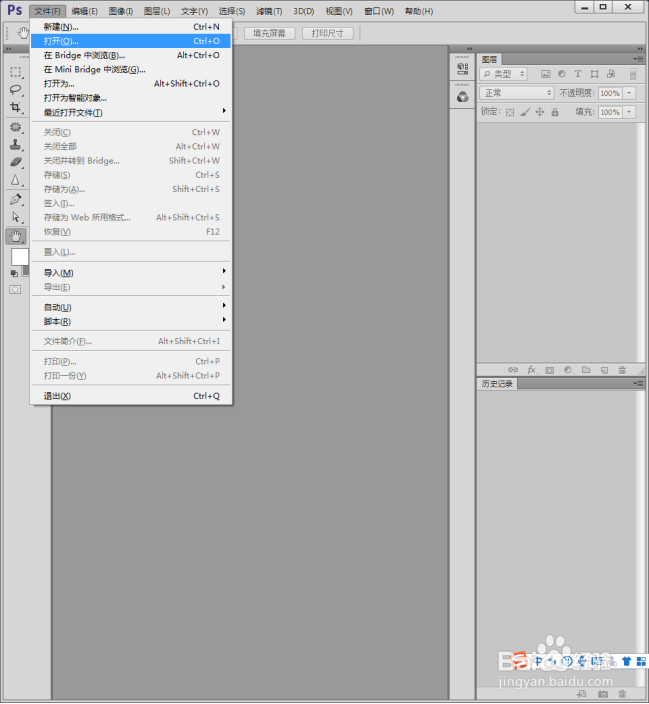
1、启动Photoshop CS6。

PS中怎样使用图案叠加得到特殊图片

2、执行【文件】【打开】。

PS中怎样使用图案叠加得到特殊图片

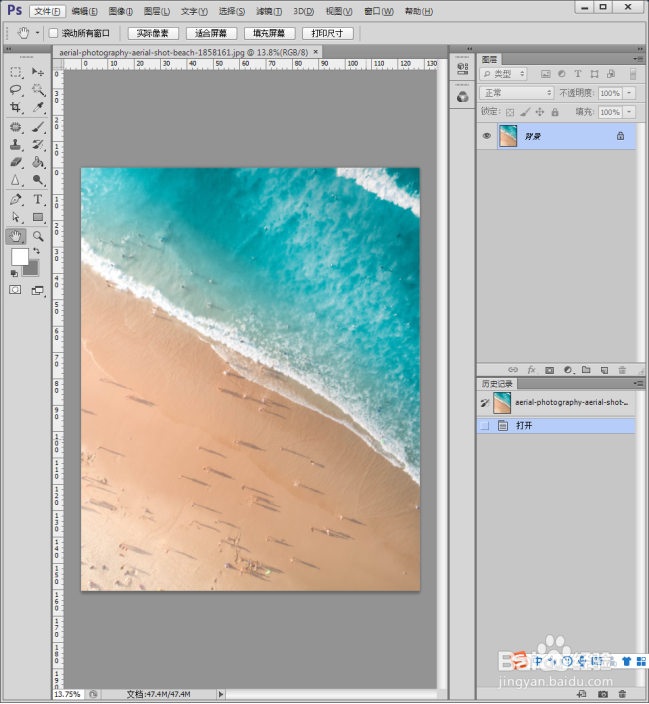
3、打开电脑上的一张图片。

PS中怎样使用图案叠加得到特殊图片

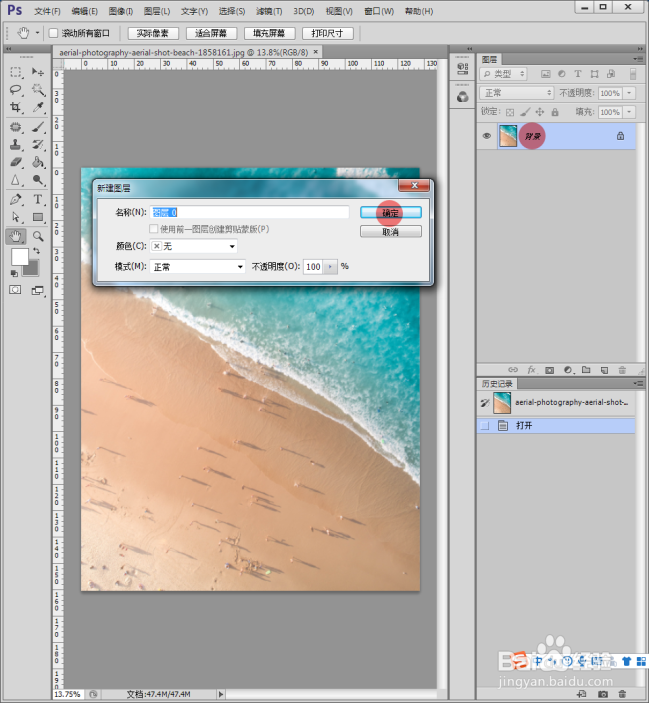
4、双击图片图层,将其转换为活动图层。

PS中怎样使用图案叠加得到特殊图片

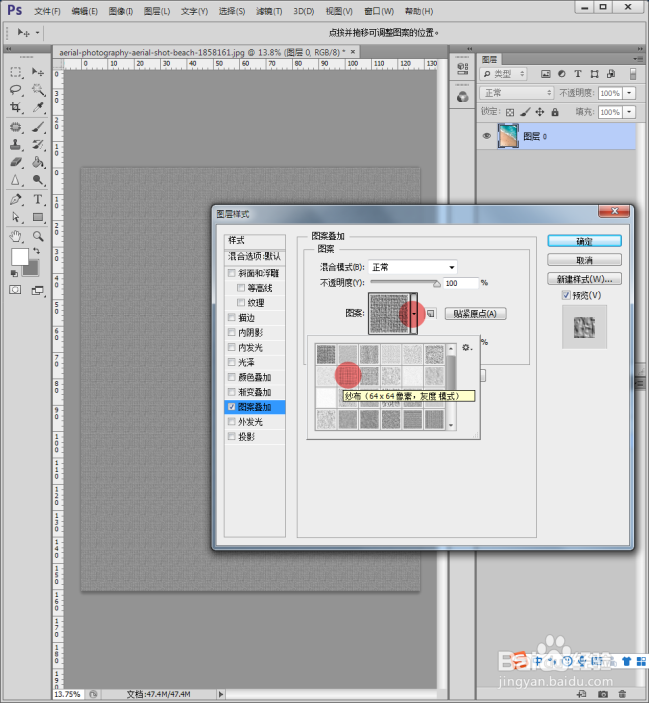
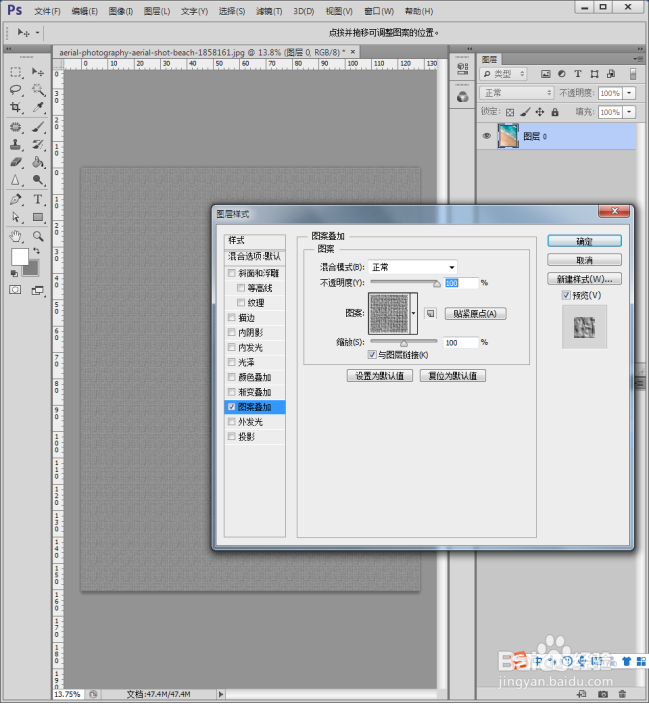
5、选择图层,点击【fx】【图案叠加】。

PS中怎样使用图案叠加得到特殊图片

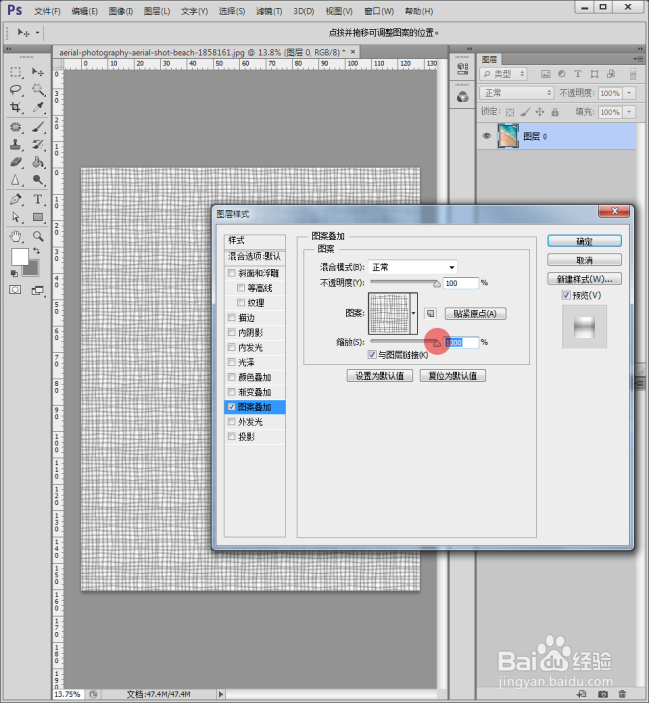
6、则在图片上将叠加一种图案,并且由于不透明度的关系,图案之下的图片被完全遮盖。
PS中怎样使用图案叠加得到特殊图片

7、选择一种内置的图案,比如纱布。

PS中怎样使用图案叠加得到特殊图片

8、更改图案的【缩放】数值。

PS中怎样使用图案叠加得到特殊图片

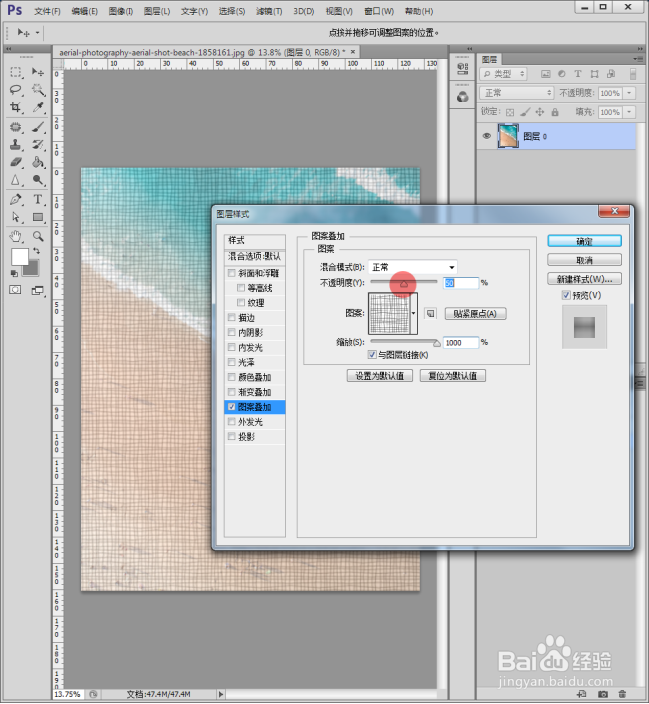
9、再更改【不透明度】。

PS中怎样使用图案叠加得到特殊图片

10、这样,在选择的图案之下,就透出了原图片,形成了透过纱布观看的效果。

PS中怎样使用图案叠加得到特殊图片

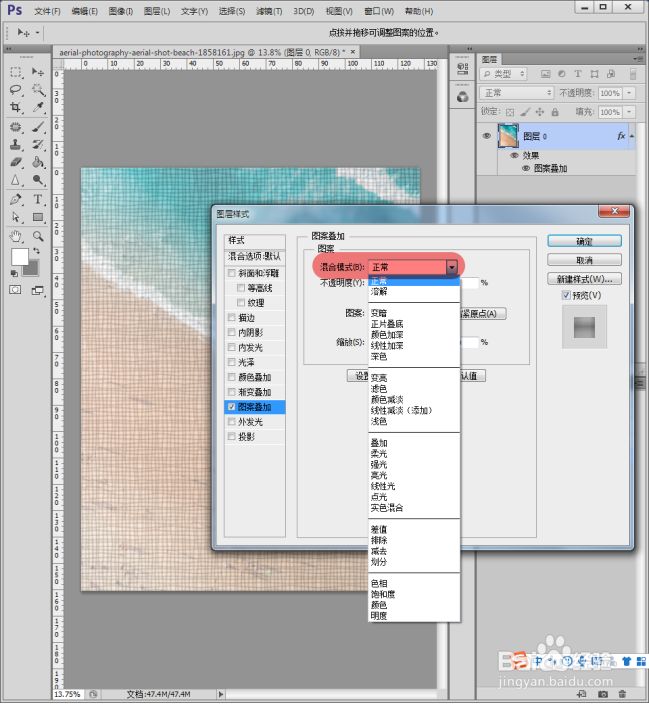
11、还可以更改【混合模式】。

PS中怎样使用图案叠加得到特殊图片

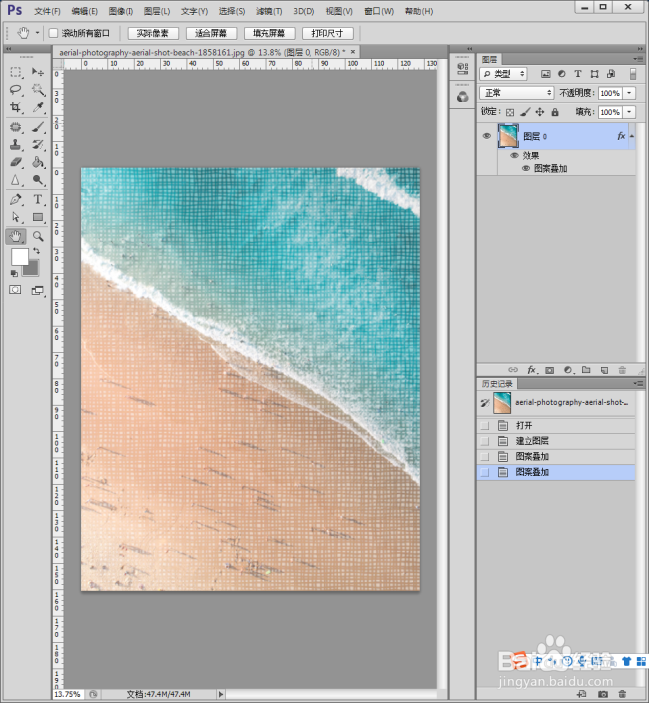
12、比如选择【点光】混合模式。

PS中怎样使用图案叠加得到特殊图片

13、则图案与原图片的混合效果又改变了。

PS中怎样使用图案叠加得到特殊图片
  • PS中怎么创建图案?
  • ps正片叠底在哪
  • Ps画笔画不出来怎么办
  • ps取消选区快捷键
  • ps画笔如何画直线
  • 热门搜索
    迎中秋庆国庆手抄报简单又漂亮 小学科技手抄报内容 庆国庆迎中秋手抄报 放飞心灵手抄报 小学生国庆节手抄报 长征手抄报图片 清明节手抄报设计图 家庭文明公约手抄报 语文知识手抄报图片 弟子规手抄报大全