ps画笔如何画直线

 时间:2026-02-14 13:34:10

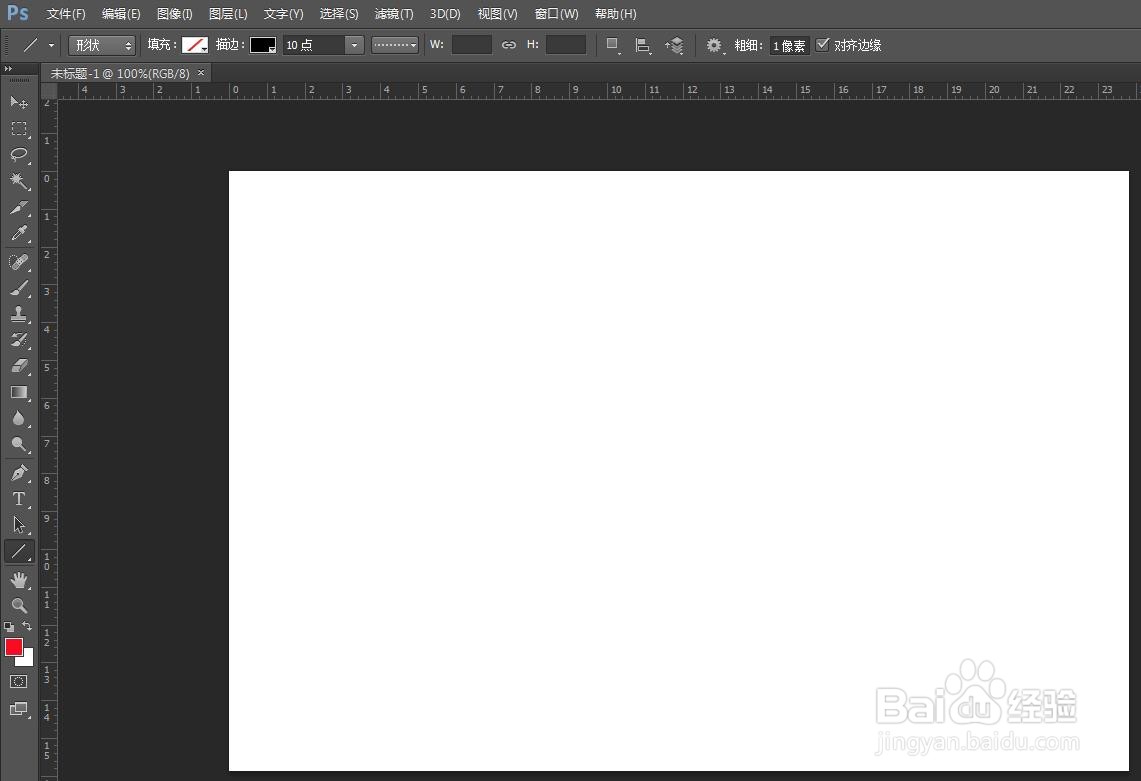
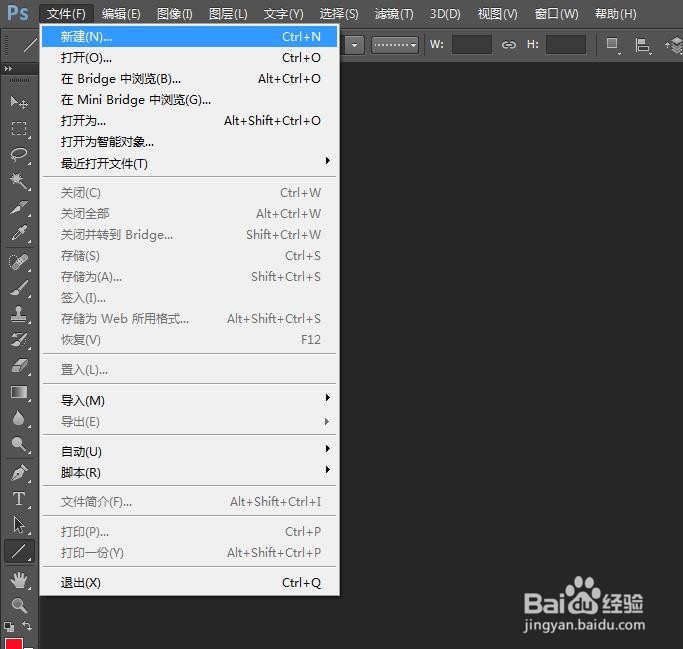
1、第一步:打开ps软件,在菜单栏中,选择“文件--新建”。
ps画笔如何画直线

2、第二步:在“新建”对话框中,设置画布尺寸和颜色,单击“确定”按钮,新建一个白色画布。

ps画笔如何画直线

ps画笔如何画直线

3、第三步:如下图所示,在左侧的工具栏中,选择“画笔工具”。

ps画笔如何画直线

4、第四步:在上方工具栏中,单击画笔下拉三角,选择画笔样式,并设置好画笔的大小和硬度。

ps画笔如何画直线

ps画笔如何画直线

5、第五步:如下图所示,单击选择左侧工具栏中的“前景色”图标。

ps画笔如何画直线

6、第六步:在弹出的“拾色器(前景色)”对话框中,选择画笔颜色。

ps画笔如何画直线

7、第七步:在画布中,按住shift键和鼠标左键拖动,形成一条直线。

ps画笔如何画直线

  • ps怎么画一条黑色的直线
  • PS如何使用直线工具绘制直线?
  • ps怎么加阴影
  • ps图层栏不见了怎么调出来
  • ps如何画圆形线条
  • 热门搜索
    山水手抄报 清明节手抄报版面设计图 平安校园手抄报资料 读书手抄报版面设计 数学小故事手抄报 有关节约用水的手抄报 保护动物手抄报内容 屋顶上的小孩手抄报 英语故事手抄报 有关于健康的手抄报