Excel中按照指定的条件求平均值:合并计算

 时间:2026-04-30 10:58:02

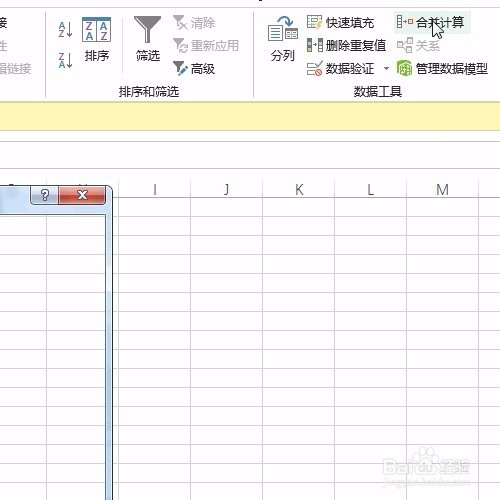
1、双击表格打开,要求按照班级分组求分数的平均值

Excel中按照指定的条件求平均值:合并计算

2、然后选择数据按钮,选择合并计算

Excel中按照指定的条件求平均值:合并计算

Excel中按照指定的条件求平均值:合并计算

3、弹出对话框,拉选计算区域,班级和分数列,并将其添加到所引用的位置

Excel中按照指定的条件求平均值:合并计算

Excel中按照指定的条件求平均值:合并计算

4、然后选择平均值,选择首行首列

Excel中按照指定的条件求平均值:合并计算

Excel中按照指定的条件求平均值:合并计算

5、确定后即可看到输出的结果

Excel中按照指定的条件求平均值:合并计算

6、最后保存文件即可

Excel中按照指定的条件求平均值:合并计算

  • excel如何进行平均值合并计算
  • excel平均分大于85显示优秀怎么做?
  • 如何在Excel中筛选出总分“>=350”的人?
  • Excel怎么用合并计算求出两表数据平均值
  • Excel如何分类汇总求平均值
  • 热门搜索
    8k手抄报版面设计图 开学手抄报简单又好画 防踩踏手抄报 走进西部手抄报 语言的魅力手抄报 端午节的手抄报 简单 珍惜水资源手抄报 清明节手抄报题目 小学生二年级手抄报 校园文明礼仪手抄报