1、先在要显示平均值的第一个单元格中点击鼠标,选中这个单元格。

2、点击打开【数据】选项卡。
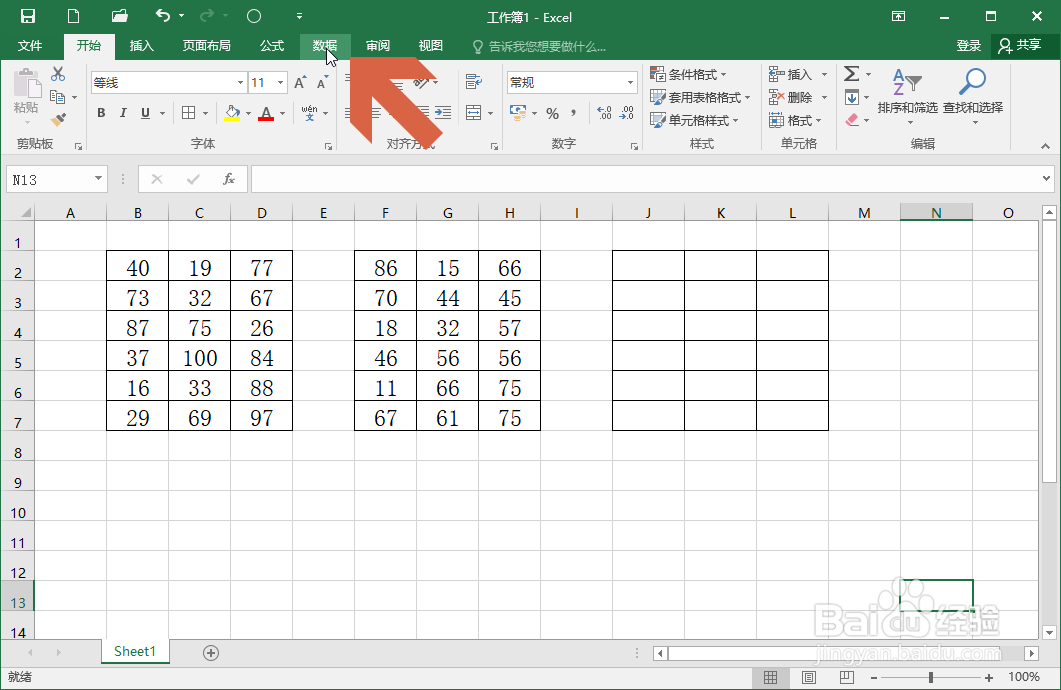
3、点击数据选项卡中的【合并计算】按钮。
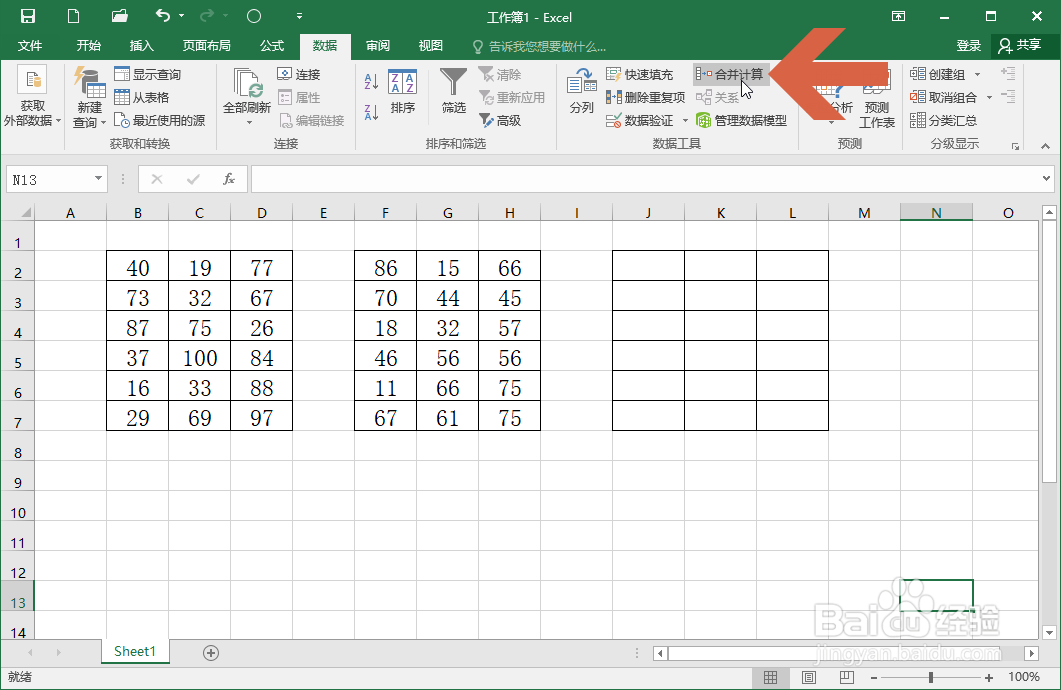
4、在弹出的对话框中点击【函数】下拉框,选择下拉列表中的【平均值】选项。

5、在【引用位置】框中点击鼠标。

6、框选计算平均值的第一个表格。

7、点击图示的【添加】按钮。
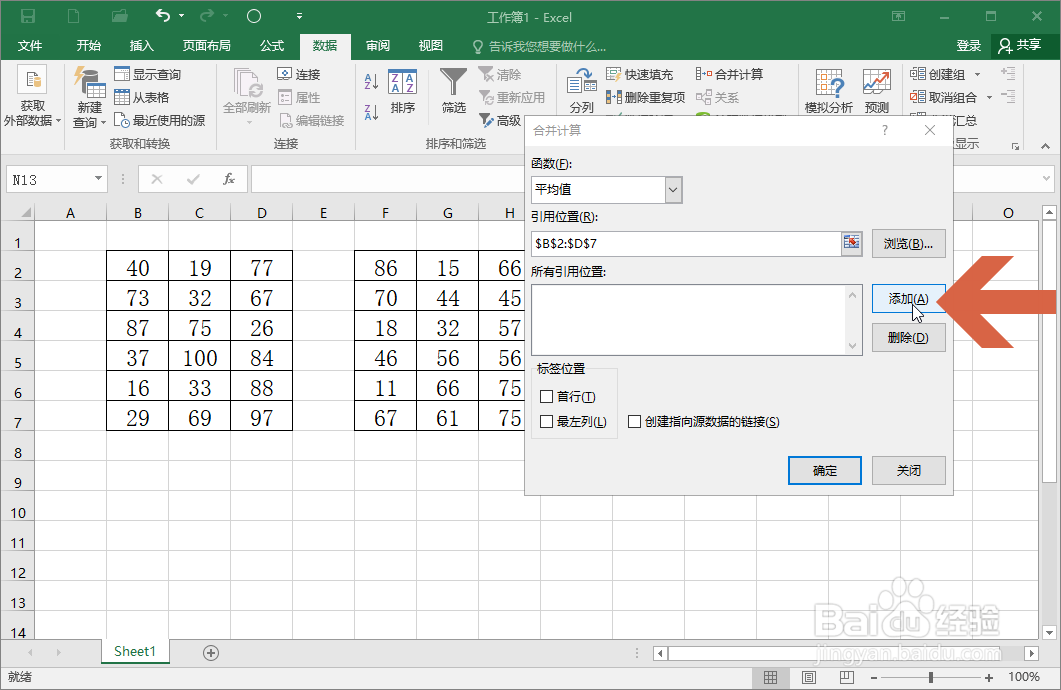
8、这样,第一个表格的引用位置就添加到对话框中。用相同的方法再添加第二个表格的引用位置。

9、点击确定按钮。
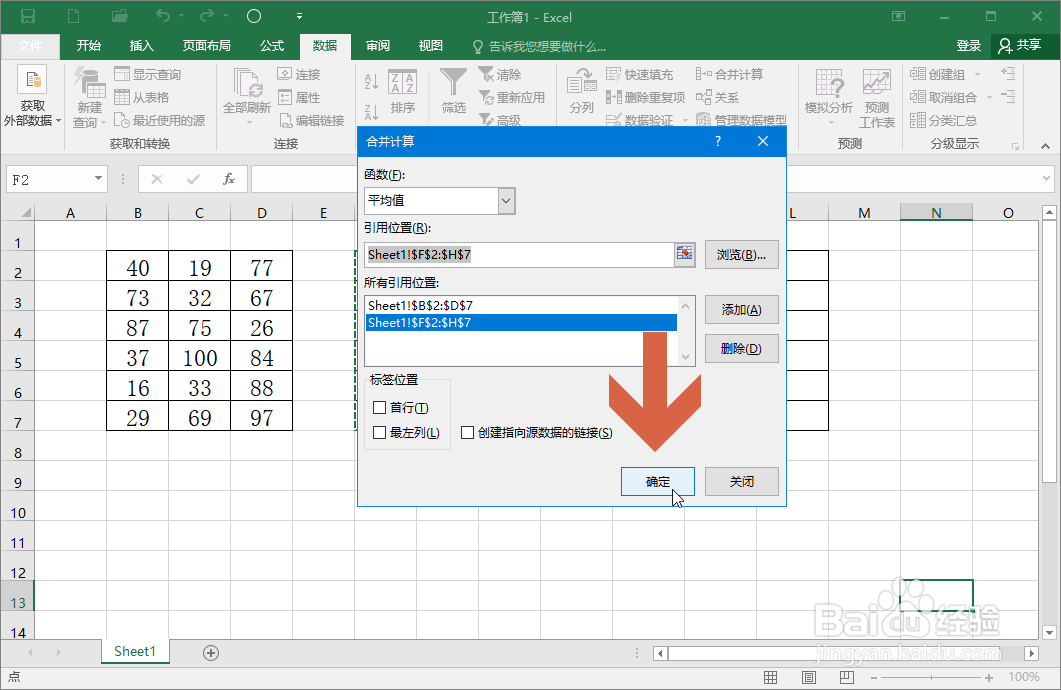
10、这样,两个表格中数据的平均值就自动计算出来了。

时间:2026-04-21 22:09:18
1、先在要显示平均值的第一个单元格中点击鼠标,选中这个单元格。
2、点击打开【数据】选项卡。
3、点击数据选项卡中的【合并计算】按钮。
4、在弹出的对话框中点击【函数】下拉框,选择下拉列表中的【平均值】选项。
5、在【引用位置】框中点击鼠标。
6、框选计算平均值的第一个表格。
7、点击图示的【添加】按钮。
8、这样,第一个表格的引用位置就添加到对话框中。用相同的方法再添加第二个表格的引用位置。
9、点击确定按钮。
10、这样,两个表格中数据的平均值就自动计算出来了。
