在Word中给段落添加蓝色底纹需在段落设置中,设置“边框和底纹”。
方法步骤如下:
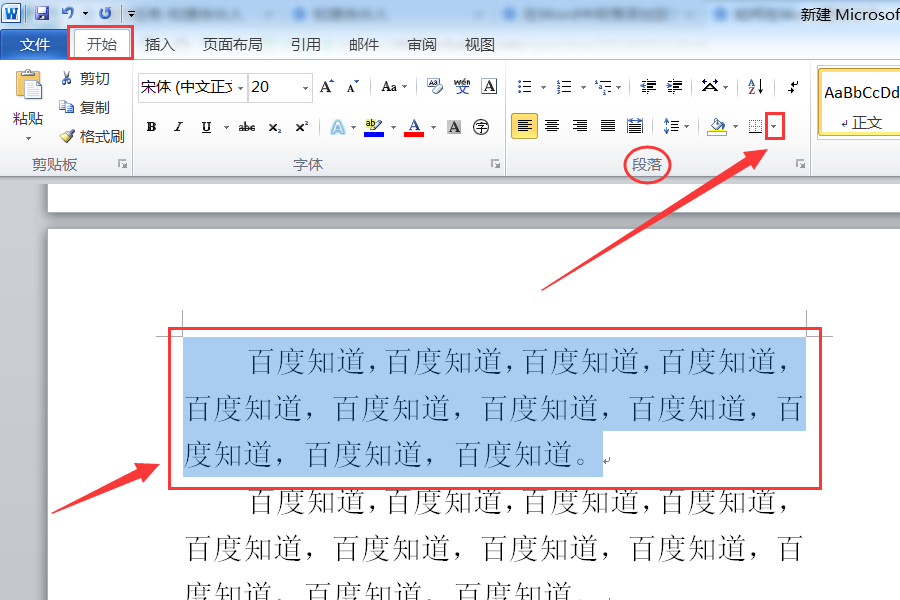
1、打开需要设置的相关word文档,选中需要添加蓝色底纹的段落,在“开始”选项卡
中找到“段落”,点击“下框线”旁边的下拉按钮。
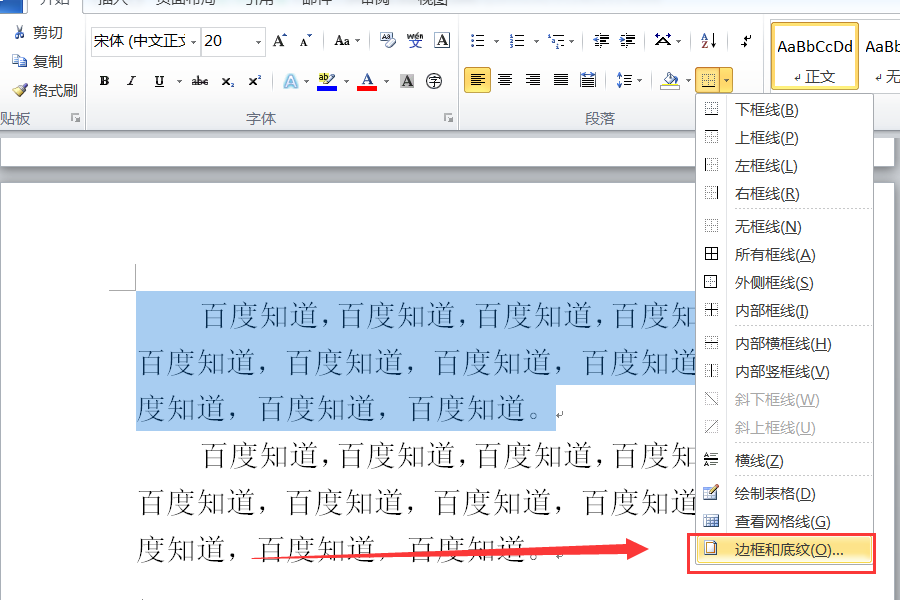
2、在下拉菜单中选择“边框和底纹”,进入边框底纹设置界面。
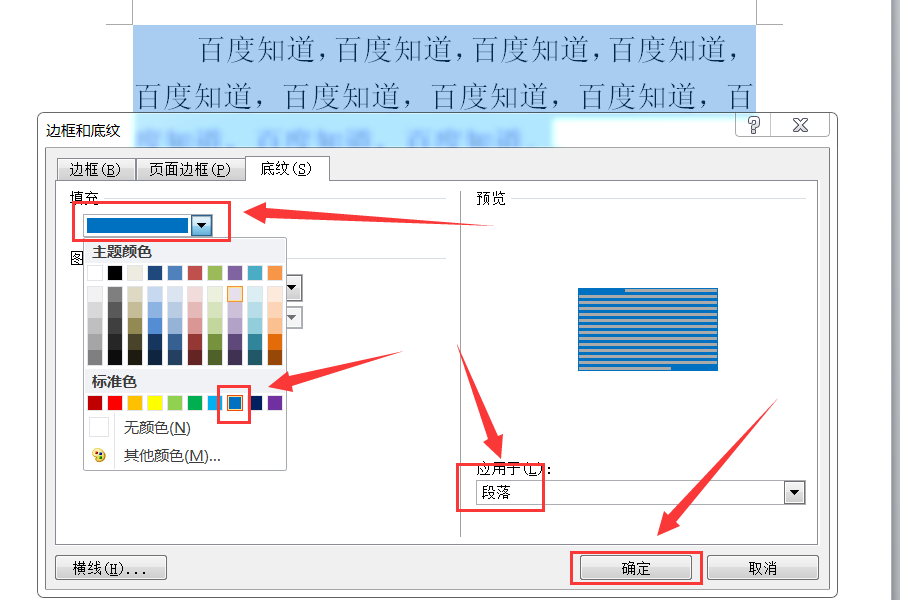
3、选择“底纹”标签页。

4、点击“填充”下方的选择框,在选项卡中选择“蓝色”,点击“应用于”下方选择框,选择“段落”,然后点击下方的“确定”按钮即可。
5、返回主文档,可发现,刚才选中的段落已经成功添加了蓝色底纹。

时间:2026-04-26 19:55:47
在Word中给段落添加蓝色底纹需在段落设置中,设置“边框和底纹”。
方法步骤如下:
1、打开需要设置的相关word文档,选中需要添加蓝色底纹的段落,在“开始”选项卡
中找到“段落”,点击“下框线”旁边的下拉按钮。
2、在下拉菜单中选择“边框和底纹”,进入边框底纹设置界面。
3、选择“底纹”标签页。
4、点击“填充”下方的选择框,在选项卡中选择“蓝色”,点击“应用于”下方选择框,选择“段落”,然后点击下方的“确定”按钮即可。
5、返回主文档,可发现,刚才选中的段落已经成功添加了蓝色底纹。
