1、打开工作文档
打开word软件中需要设置的工作文档。

2、选择页面边框
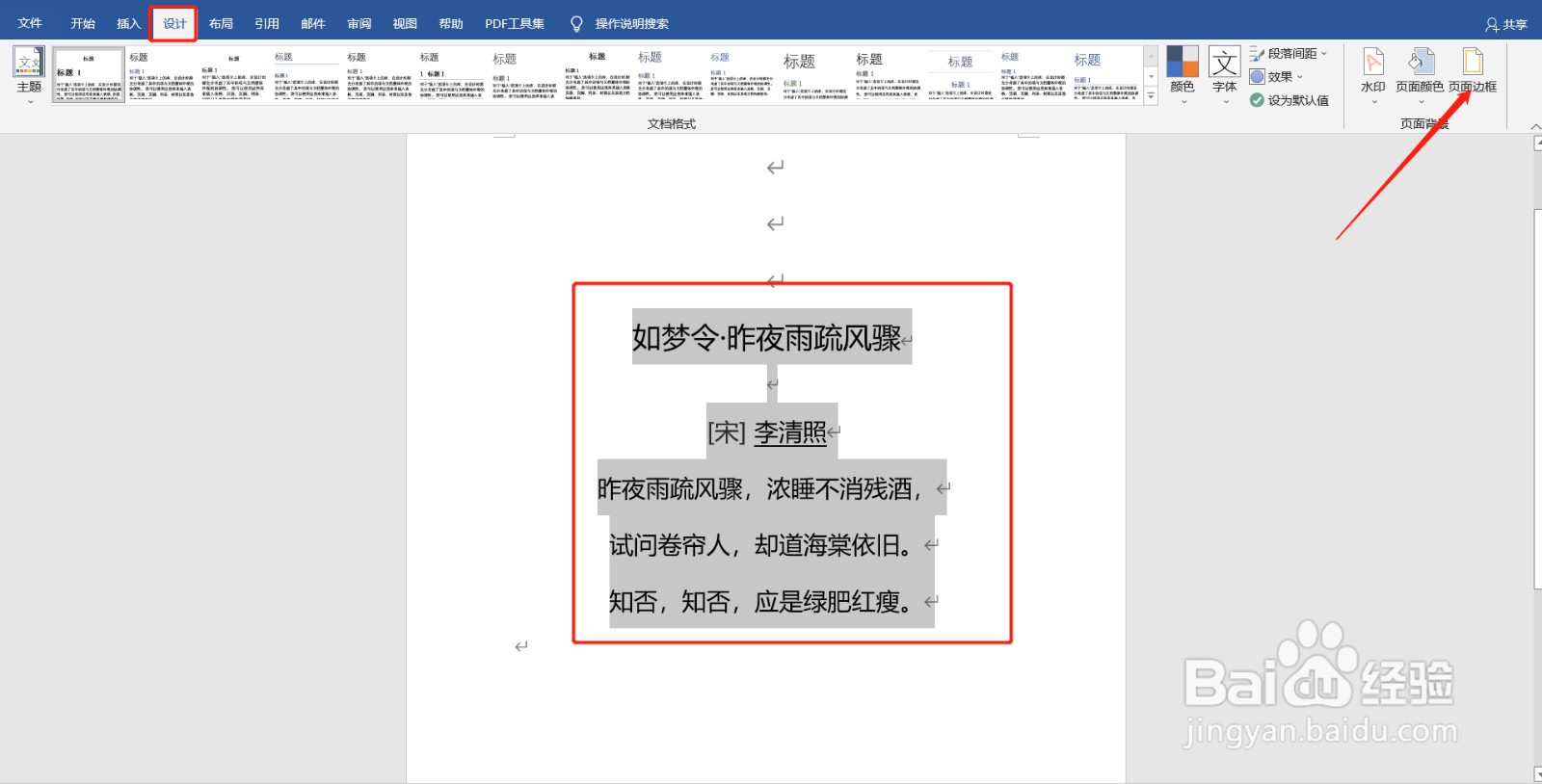
鼠标框选文档中需要设置的区域,点击菜单栏中的"设计"选项,选择页面右侧的"页面边框"设置。
3、设置边框和底纹
在边框和底纹设置中,选择下方的"底纹"选项,在填充中选择"浅蓝色"选项,然后点击下方的"确定"选项。

4、设置完成
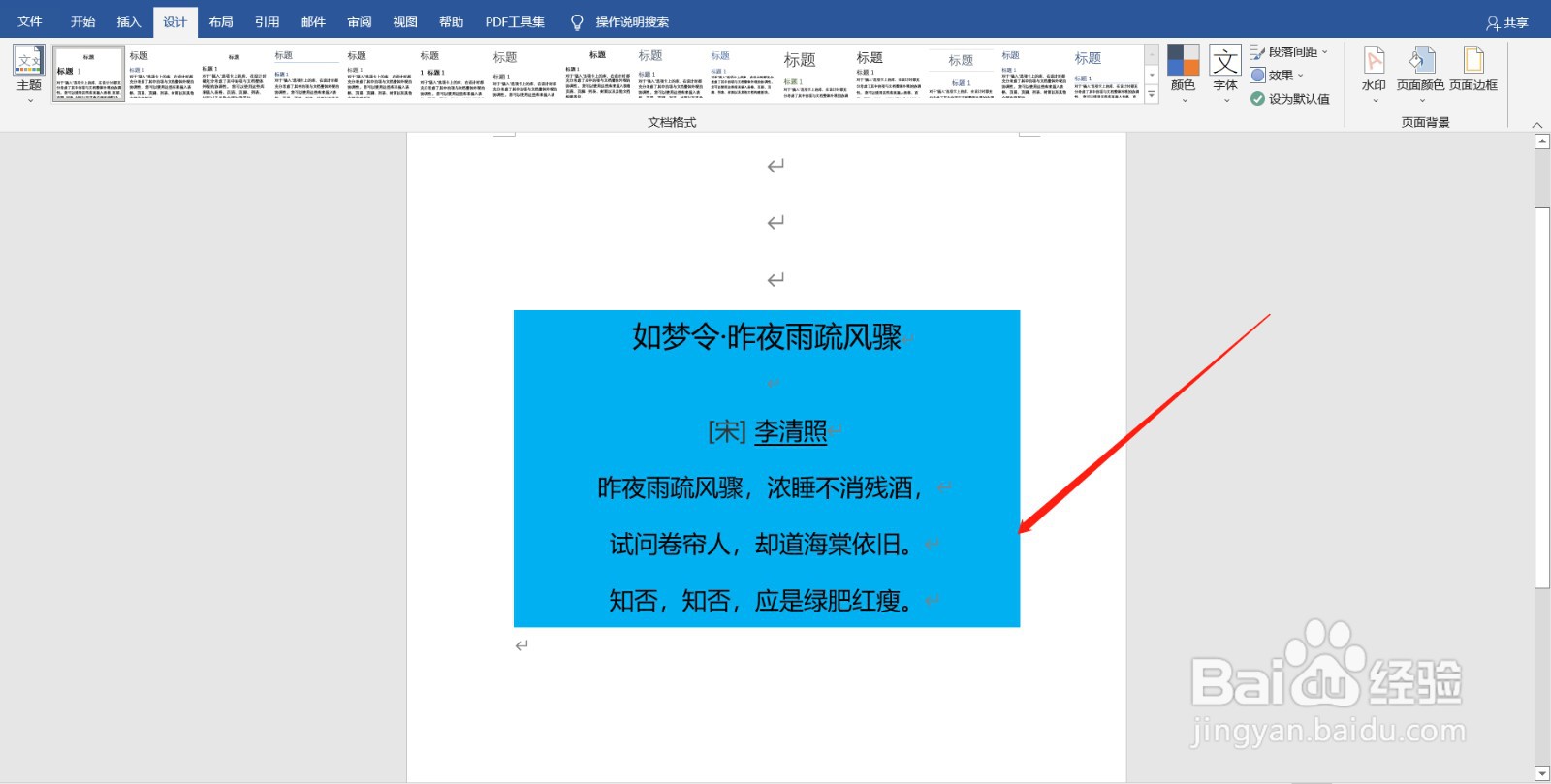
以上操作完成后,被框选区域的浅蓝色底纹效果就添加完成了。
时间:2026-04-30 15:09:17
1、打开工作文档
打开word软件中需要设置的工作文档。
2、选择页面边框
鼠标框选文档中需要设置的区域,点击菜单栏中的"设计"选项,选择页面右侧的"页面边框"设置。
3、设置边框和底纹
在边框和底纹设置中,选择下方的"底纹"选项,在填充中选择"浅蓝色"选项,然后点击下方的"确定"选项。
4、设置完成
以上操作完成后,被框选区域的浅蓝色底纹效果就添加完成了。
