使用window自带iis管理器快速搭建ftp服务器

 时间:2026-02-14 11:03:05

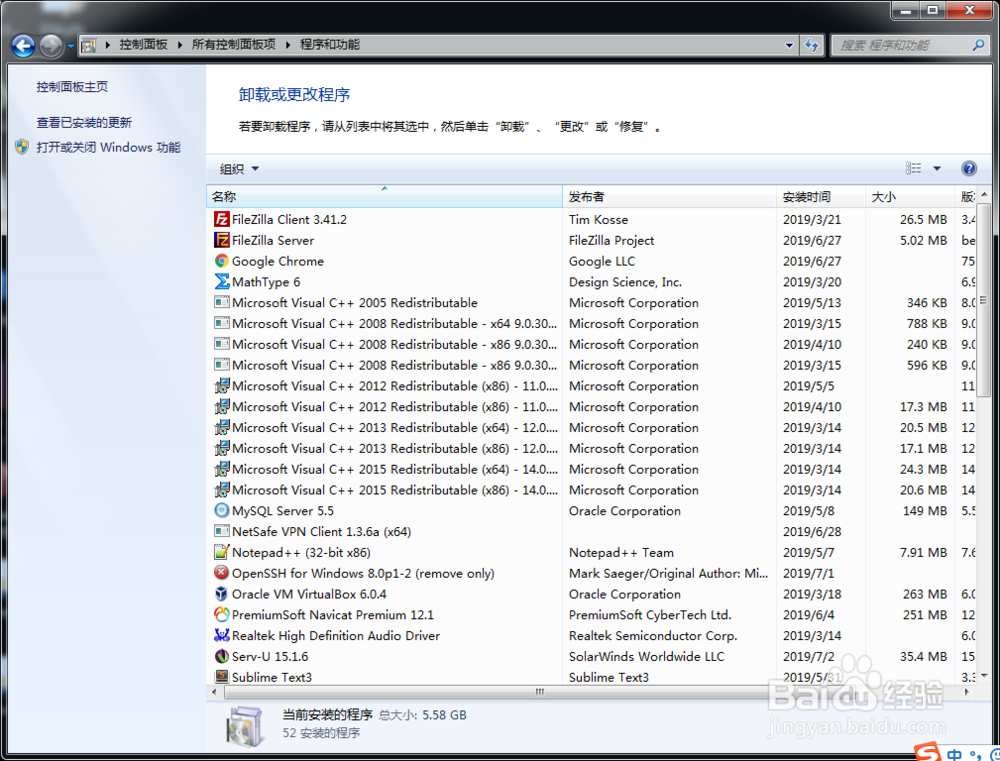
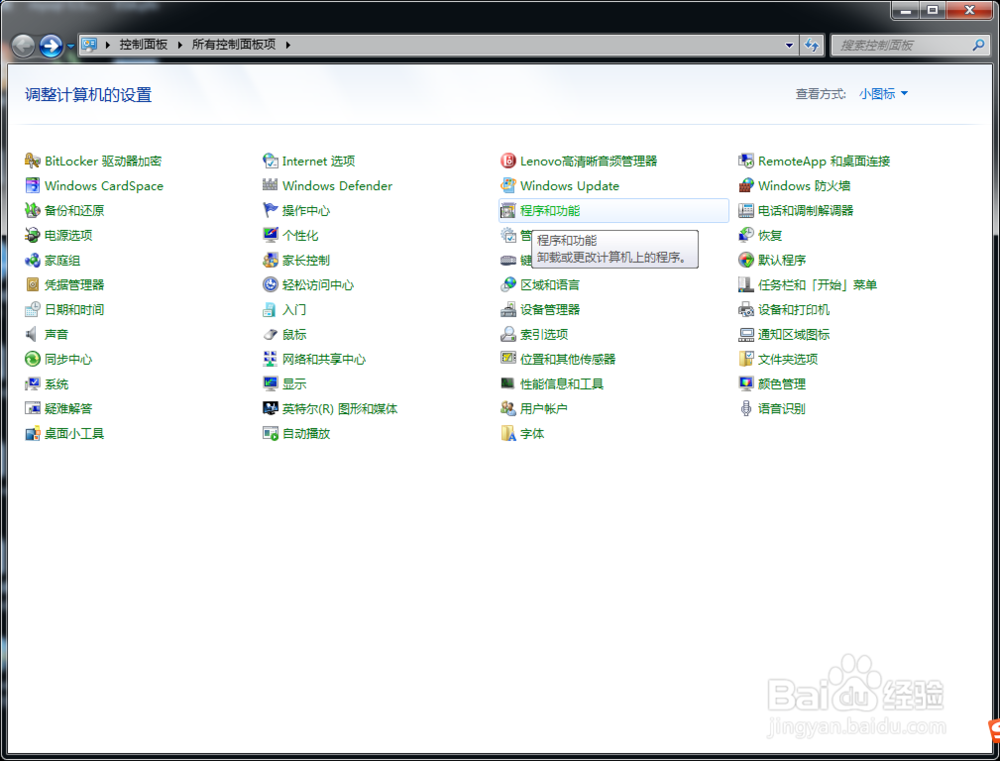
1、ftp是系统自带服务项,首先确保服务项开启。打开控制面板--程序和功能。
使用window自带iis管理器快速搭建ftp服务器

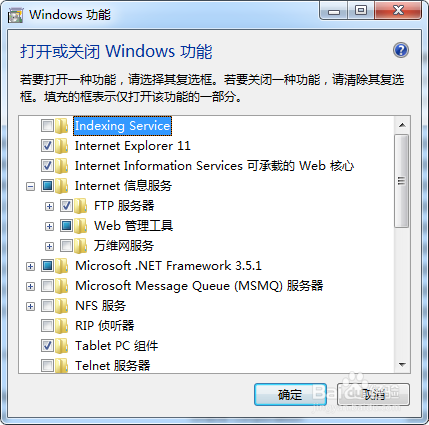
2、选择左上角“打开或者关闭window功能”

使用window自带iis管理器快速搭建ftp服务器

3、勾选internet信息服务下的ftp服务,开启服务。

使用window自带iis管理器快速搭建ftp服务器

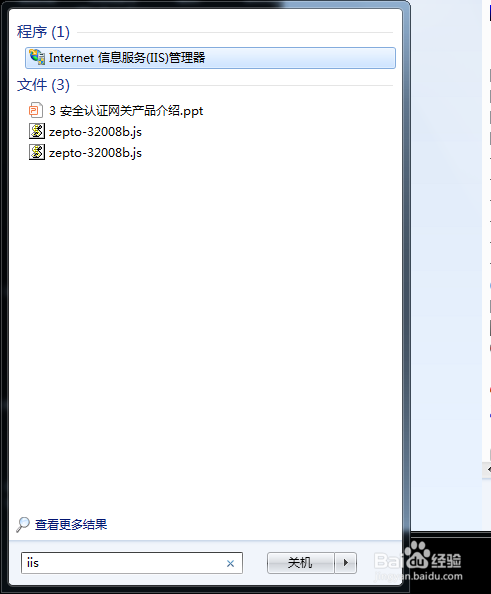
4、然后在开始菜单搜索iis管理器

使用window自带iis管理器快速搭建ftp服务器

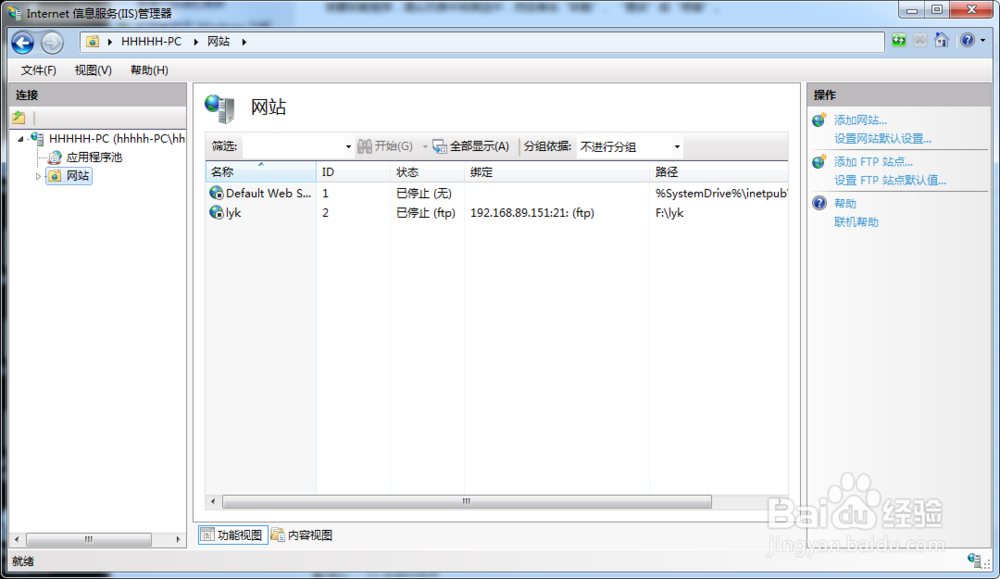
5、打开iis管理器,点击右上角 添加ftp站点。

使用window自带iis管理器快速搭建ftp服务器

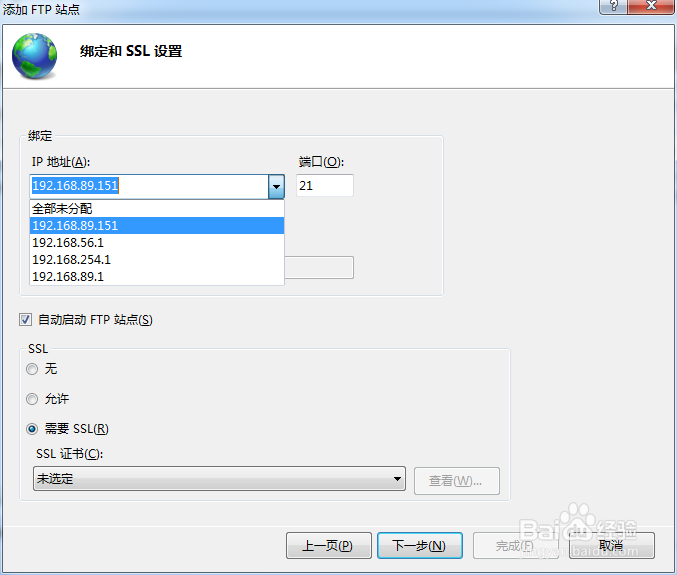
6、按要求输入名称等信息,绑定本机ip地址,ftp服务默认端口21.

使用window自带iis管理器快速搭建ftp服务器

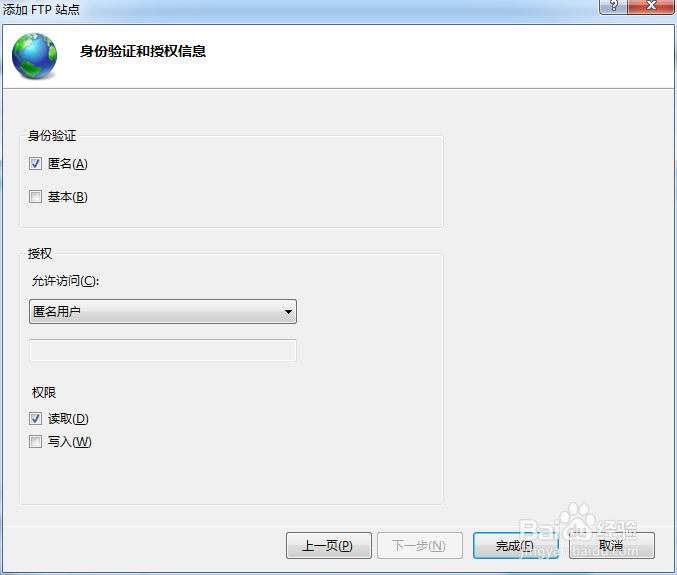
7、ftp有两种登录模式,一种匿名验证,一种基本验证.我们这里选择匿名验证模式,点击完成即可建立ftp站点.
使用window自带iis管理器快速搭建ftp服务器

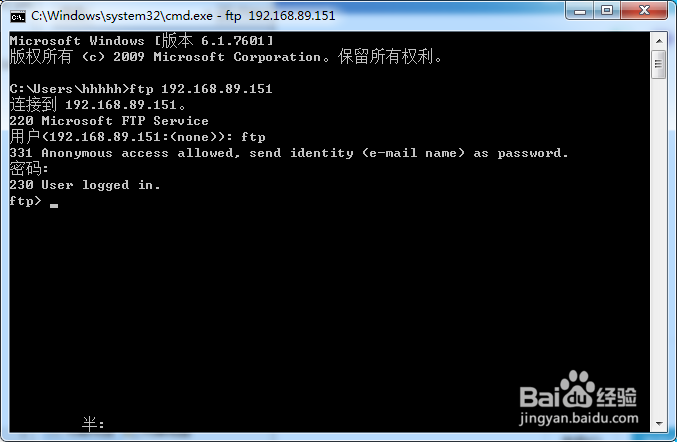
8、开启站点后打开命令行工具,输入ftp ip地址;匿名验证模式登录名为ftp,密码随意。屏幕显示“230  user logged in"即登录成功。可以自行上传下载任务。也可使用ftp客户端工具连接。
使用window自带iis管理器快速搭建ftp服务器

  • 如何使用VMware VDP 6.1备份、复制和恢复虚拟机
  • windows server2012怎么启用与关闭防火墙?
  • win10系统如何安装虚拟机软件
  • 登陆vCenter Server提示没有权限问题
  • Centos/Linux 挂载移动ntfs硬盘
  • 热门搜索
    关于艾滋病的手抄报 文学手抄报内容 书韵飘香手抄报 我与校树共成长手抄报 营养与健康手抄报 小学英语手抄报图片 心理健康手抄报资料 国家公祭日手抄报 感恩手抄报资料 关爱残疾人手抄报