1、1.双击虚拟机安装程序,启动安装软件

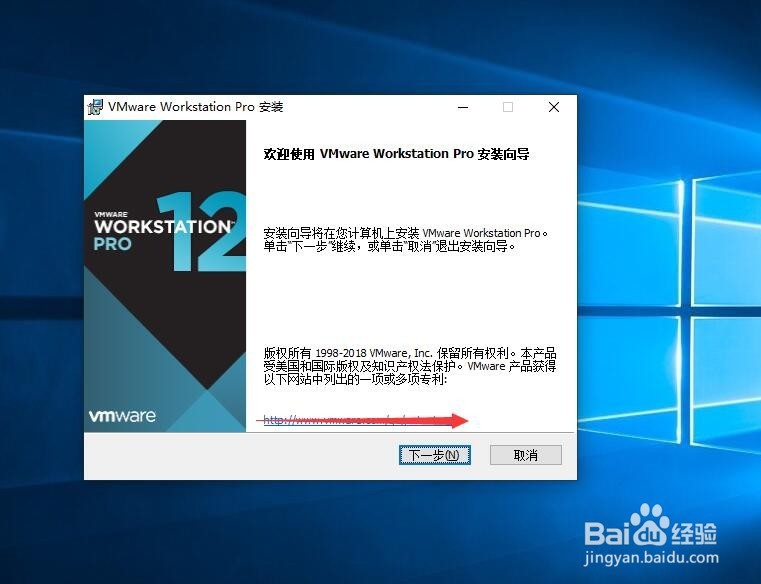
2、2.在安装界面中直接点击下一步继续安装
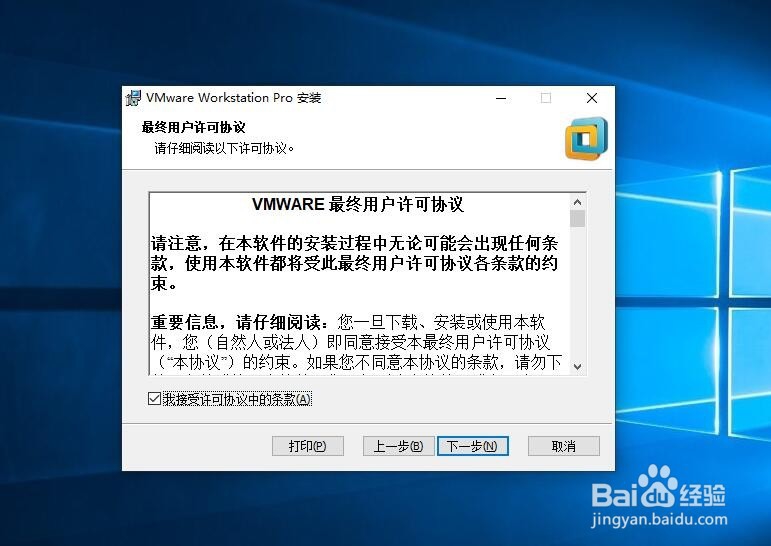
3、3.在安装许可协议中,选择接受安装协议
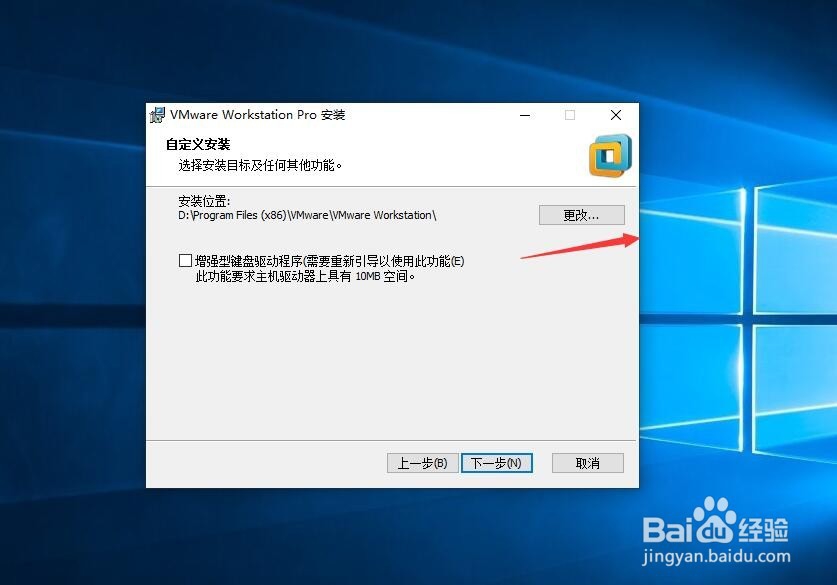
4、4.选择软件安装的位置,可自定义位置
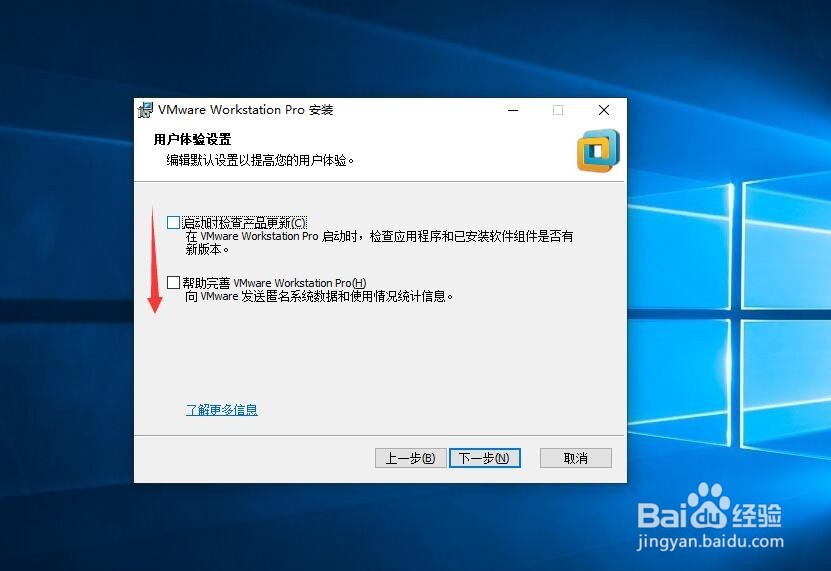
5、5.用户体验设置,可根据自己情况进行选择
6、6.选择软件创建快捷方式位置

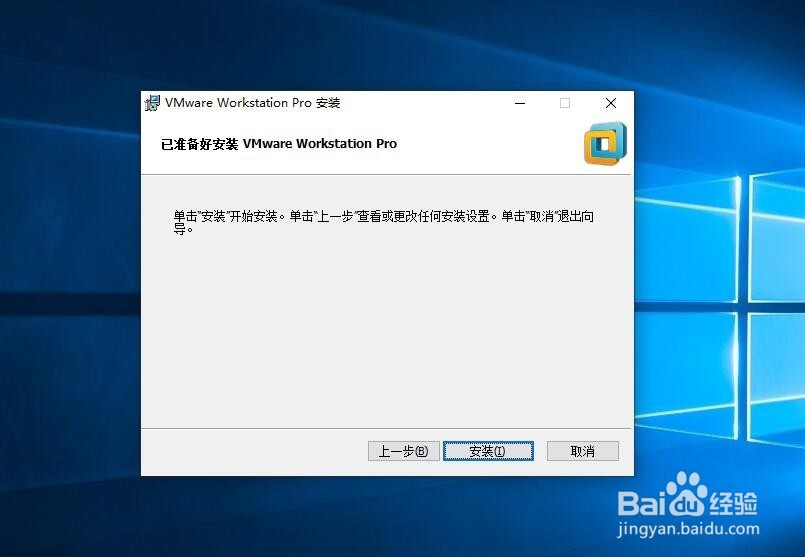
7、7.点击安装按钮,进行软件安装
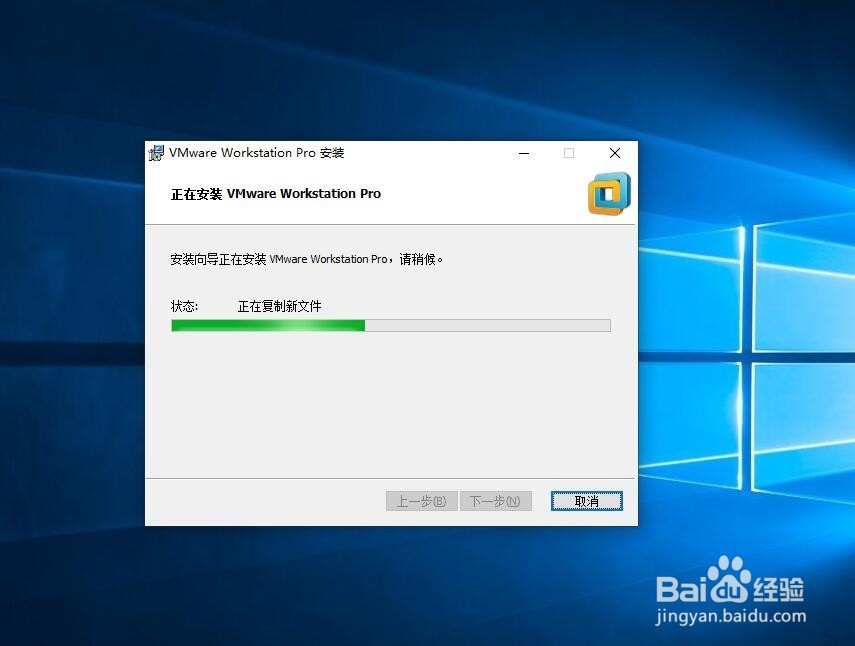
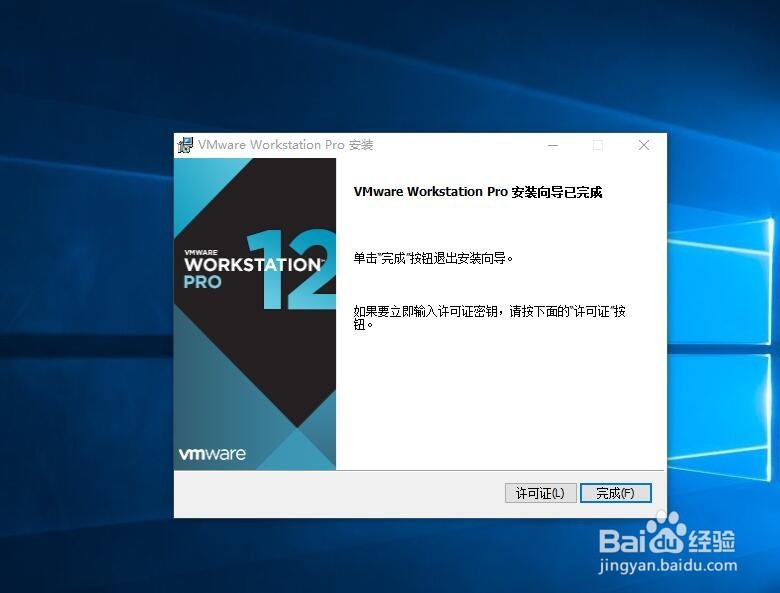
8、8.安装完成后点击完成即可安装完成,也可点击许可证输入密钥来进行激活软件
时间:2026-04-23 17:10:14
1、1.双击虚拟机安装程序,启动安装软件
2、2.在安装界面中直接点击下一步继续安装
3、3.在安装许可协议中,选择接受安装协议
4、4.选择软件安装的位置,可自定义位置
5、5.用户体验设置,可根据自己情况进行选择
6、6.选择软件创建快捷方式位置
7、7.点击安装按钮,进行软件安装
8、8.安装完成后点击完成即可安装完成,也可点击许可证输入密钥来进行激活软件
