1、打开PS,新建一个画布,画布大小随意设置


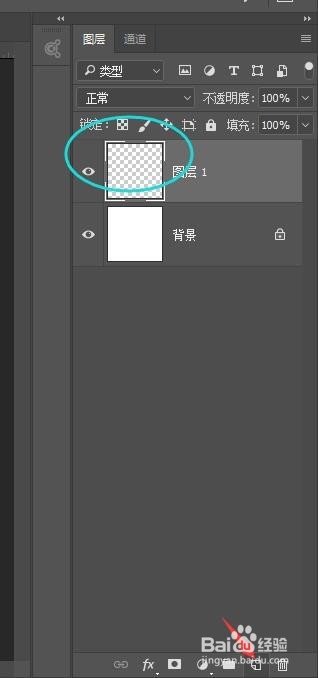
2、新建一个图层,在以后的操作中,要尽量每一步需要的地方都要新建一个图层,以便以后更改时方便
3、选择工具栏中的“矩形选框工具”,

4、在新建图层中心位置,绘制一个长条矩形

5、然后选择工具栏中的渐变工具,设置渐变方式为“线性渐变”,渐变颜色为灰色到白色的渐变


6、在画布中绘制的矩形选框内靠左侧位置,按住鼠标左键拖动渐变,稍微拖动一下即可,做出这样的效果

7、最后效果就是这样的,可以复制多个折痕图层,调整位置,做多个折痕效果


时间:2026-04-26 12:08:13
1、打开PS,新建一个画布,画布大小随意设置
2、新建一个图层,在以后的操作中,要尽量每一步需要的地方都要新建一个图层,以便以后更改时方便
3、选择工具栏中的“矩形选框工具”,
4、在新建图层中心位置,绘制一个长条矩形
5、然后选择工具栏中的渐变工具,设置渐变方式为“线性渐变”,渐变颜色为灰色到白色的渐变
6、在画布中绘制的矩形选框内靠左侧位置,按住鼠标左键拖动渐变,稍微拖动一下即可,做出这样的效果
7、最后效果就是这样的,可以复制多个折痕图层,调整位置,做多个折痕效果
