iphone手机屏幕投射电脑 简单几步教你完成

 时间:2026-04-22 05:35:00

1、第一步,苹果手机无线投屏和屏幕录制的方法其实是用到苹果自带的功能AirPlay,AirPlay的主要功能就是将iPhone的内容投影到其它的设备上播放。

iphone手机屏幕投射电脑 简单几步教你完成

2、第二步,在开始投屏之前,我们需要将手机和电脑连接同一个WiFi。然后在电脑上运行投屏工具,如图所示;

iphone手机屏幕投射电脑 简单几步教你完成

3、第三步,之后我们电脑上运行投屏工具,手机端我们需要简单操作一下就可以了,如图所示;
iphone手机屏幕投射电脑 简单几步教你完成

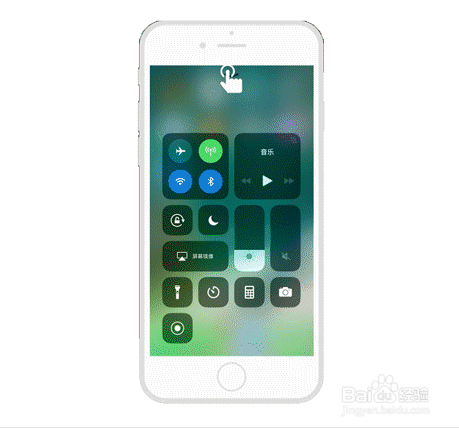
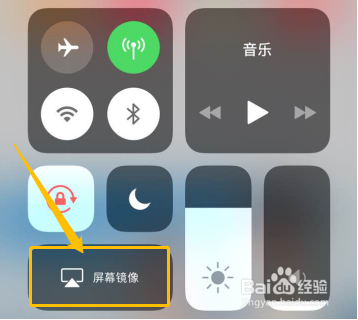
4、第四步,在手机端,用手指从手机屏幕底端往上滑动,然后手机控制中心就会出现,之后我们点击上面AirPlay的标志。如图所示;
iphone手机屏幕投射电脑 简单几步教你完成

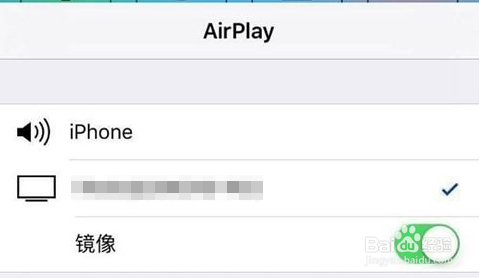
5、第五步,在屏幕镜像功能中心的扫描界面上找到电脑同款投屏工具名称,并点击选择同款名称进行连接,成功之后就可以进行投屏,如图所示;
iphone手机屏幕投射电脑 简单几步教你完成

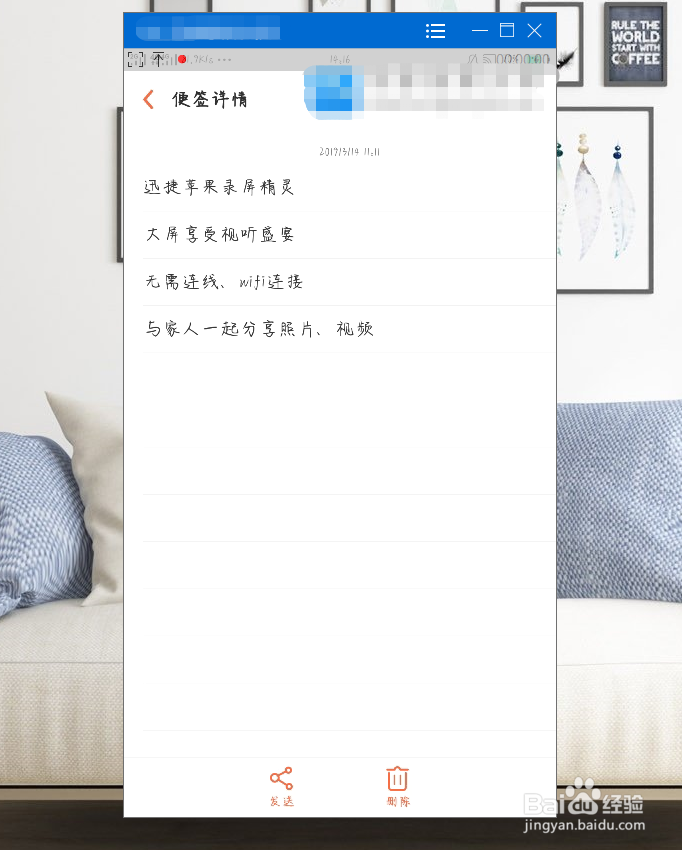
6、最后,然后电脑上面就会完全显示手机的界面内容了,你可以开始享受超大屏的视觉盛宴了。效果图如下所示。
iphone手机屏幕投射电脑 简单几步教你完成

  • 怎么隐藏我的电脑属性
  • Word文档中即点即输功能使用
  • word怎么同时设置横向和纵向页面?
  • WPS表格如何对齐姓名
  • Word中,利用段落数字进行排序
  • 热门搜索
    庆祝国庆手抄报 海洋手抄报 饮食与健康手抄报 防火安全手抄报 武汉手抄报 交通安全手抄报花边 窗边的小豆豆手抄报 以感恩为主题的手抄报 端午节的手抄报 简单 元旦手抄报的内容